Table of contents
Open Table of contents
Facciamo un Tour del mio Homelab
Se c’è una cosa che ho imparato in questo mio viaggio nel mondo della tecnologia e di Linux, è che non esiste la “soluzione perfetta”. Esiste solo la soluzione che funziona per te, per le tue esigenze e, perché no, per la tua pazienza.
Oggi voglio aprire le porte digitali di casa mia e mostrarvi il mio HomeLab personale. Se mi seguite su YouTube, avete visto il video….
ma qui sul blog voglio prendermi lo spazio per approfondire. Vi racconterò come ho trasformato un piccolo Mini PC in Server Domestico che mi permette di gestire tutto quello che mi serveR: dai film in streaming al blocco delle pubblicità, dalla domotica alla gestione dei file.
Niente server rack rumorosi, niente configurazioni enterprise inutilmente complicate. Per ora mi faccio bastare Curiosità, Ubuntu 24.04 e la magia di Docker.
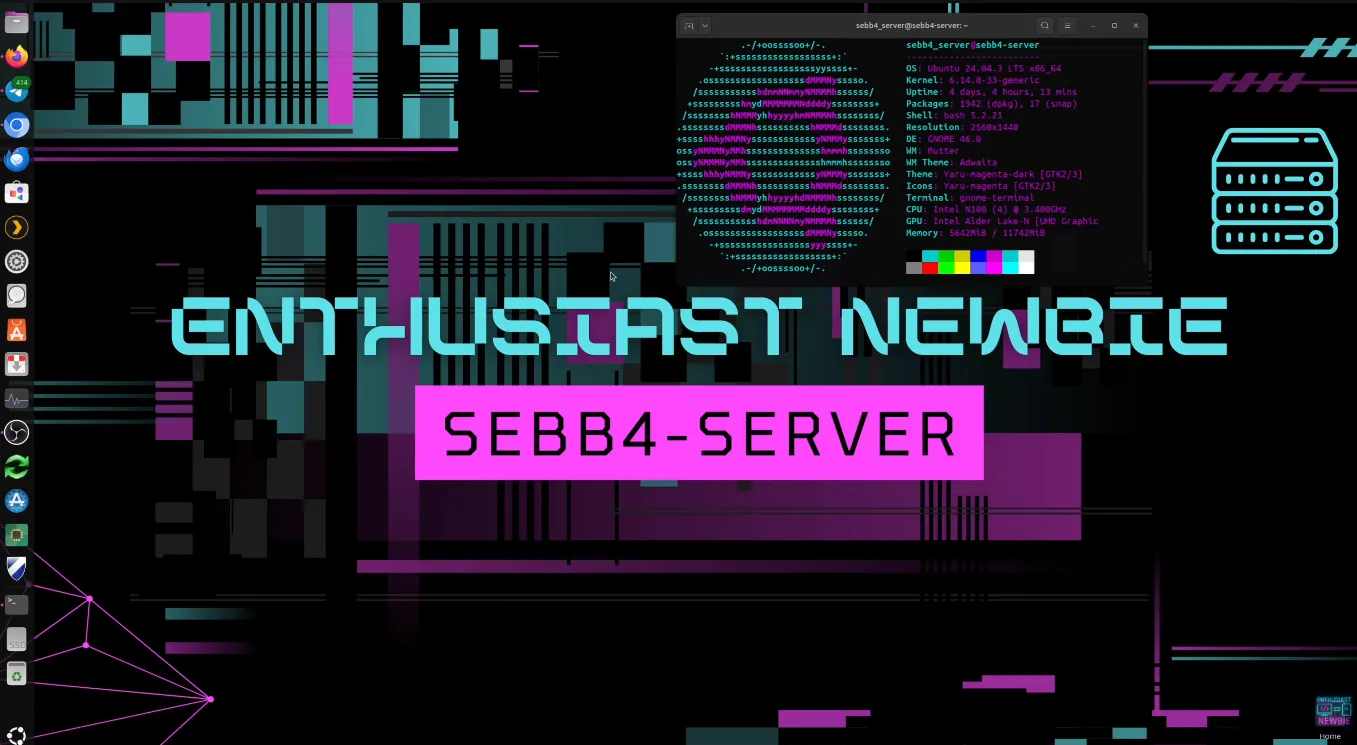
1. L’Hardware: Perché un Intel N100 e non un Raspberry Pi?
Quando si tratta l’argomento “Piccoli server domestici” , il re indiscusso sui Topic in giro per il web è il Raspberry Pi. E lo capisco: costa poco (o costava poco), consuma niente ed è supportatissimo. Ma ho optato per qualcosa di diverso: un Mini PC con processore Intel N100.
La “Bestiolina”
Il cuore del sistema è questo chip N100. È un processore a bassissimo consumo (parliamo di un TDP di circa 6W), ma con un’architettura x86 moderna che straccia qualsiasi ARM di fascia bassa in termini di versatilità. A differenza di un Raspberry Pi, qui ho:
- Transcoding Video Nativo: Grazie alla GPU integrata Intel (QuickSync), posso convertire flussi video 4K in tempo reale su Plex senza che la CPU vada al 100%.
- Più RAM: 12 GB di RAM. Per un sistema che deve far girare decine di container Docker, la RAM è ossigeno. 4GB o 8GB oggi iniziano a stare stretti se si vuole sperimentare davvero.
- Storage Veloce: Il sistema operativo gira su un SSD NVMe interno, infinitamente più veloce e affidabile di una scheda MicroSD che rischia di corrompersi al primo sbalzo di tensione.
Per lo storage di massa (i miei dati), ho applicato la filosofia del “Keep It Simple”: un SSD esterno collegato via USB. Non è un RAID 5, non è ZFS, è un semplice disco. PER QUANTO MI RIGUARDA..per un uso domestico, a volte, la semplicità batte la ridondanza complessa (basta ricordarsi i backup!).
2. Il Sistema Operativo: La scelta controversa di Ubuntu Desktop
Qui entriamo in un territorio dove sicuramente molte persone storceranno il naso!!. “Perché installare Ubuntu Desktop 24.04 su un server? Sprechi risorse! Devi usare Proxmox o TrueNas o Ubuntu Server”
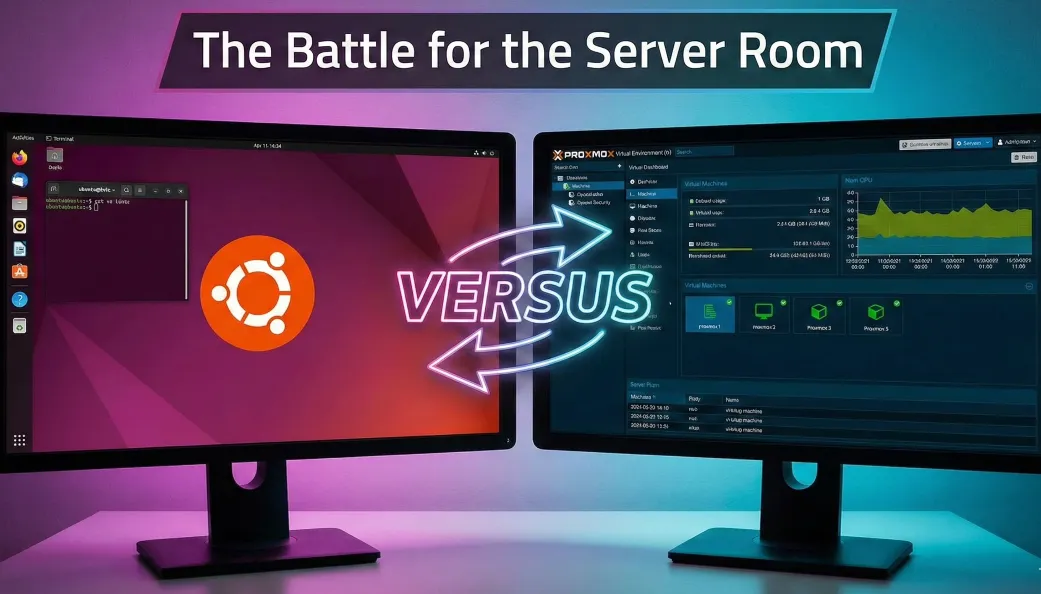
E’ vero: un’interfaccia grafica (GUI) consuma RAM e CPU. Ma ecco il mio punto di vista: la tranquillità non ha prezzo.
Scegliere la versione Desktop mi offre due vantaggi enormi:
- Accessibilità Immediata: Se faccio un disastro con la configurazione di rete via terminale e mi chiudo fuori dall’SSH, posso attaccare un monitor e una tastiera, fare il login grafico e risolvere il problema cliccando. Per un “Newbie”, questa rete di sicurezza è fondamentale.
- Un PC di Riserva: Avendo un ambiente desktop completo, questo server può trasformarsi in un PC d’emergenza per navigare, scrivere documenti o gestire file.
Con 12GB di RAM, l’overhead di GNOME (l’interfaccia di Ubuntu) è trascurabile. Il sistema è stabile, aggiornato e, soprattutto, mi fa sentire a mio agio.
3. I SERVIZI?? : Tutto in Container Docker
Non installo nulla direttamente sul sistema operativo (a parte Docker stesso e pochi tool). Ogni servizio è un container: una scatola chiusa che contiene tutto il necessario per far girare quel software.
I vantaggi?
- Pulizia: Se un software non mi piace, cancello il container e non restano “file spazzatura” nel sistema.
- Portabilità: Se domani cambio PC, mi basta copiare le cartelle di configurazione e il file
docker-compose, e in 5 minuti tutto torna a funzionare identico a prima. - Gestione: Aggiornare un servizio significa solo scaricare la nuova immagine e riavviare il container.
4. I Servizi che uso ogni giorno
Cosa ci faccio con questa macchina?
Dashy: La Vetrina del mio Server
Avere 20 servizi attivi significa ricordarsi 20 porte diverse (es. 192.168.1.10:8123, ...:32400, ...:9000). Impossibile.
Dashy è la mia homepage.
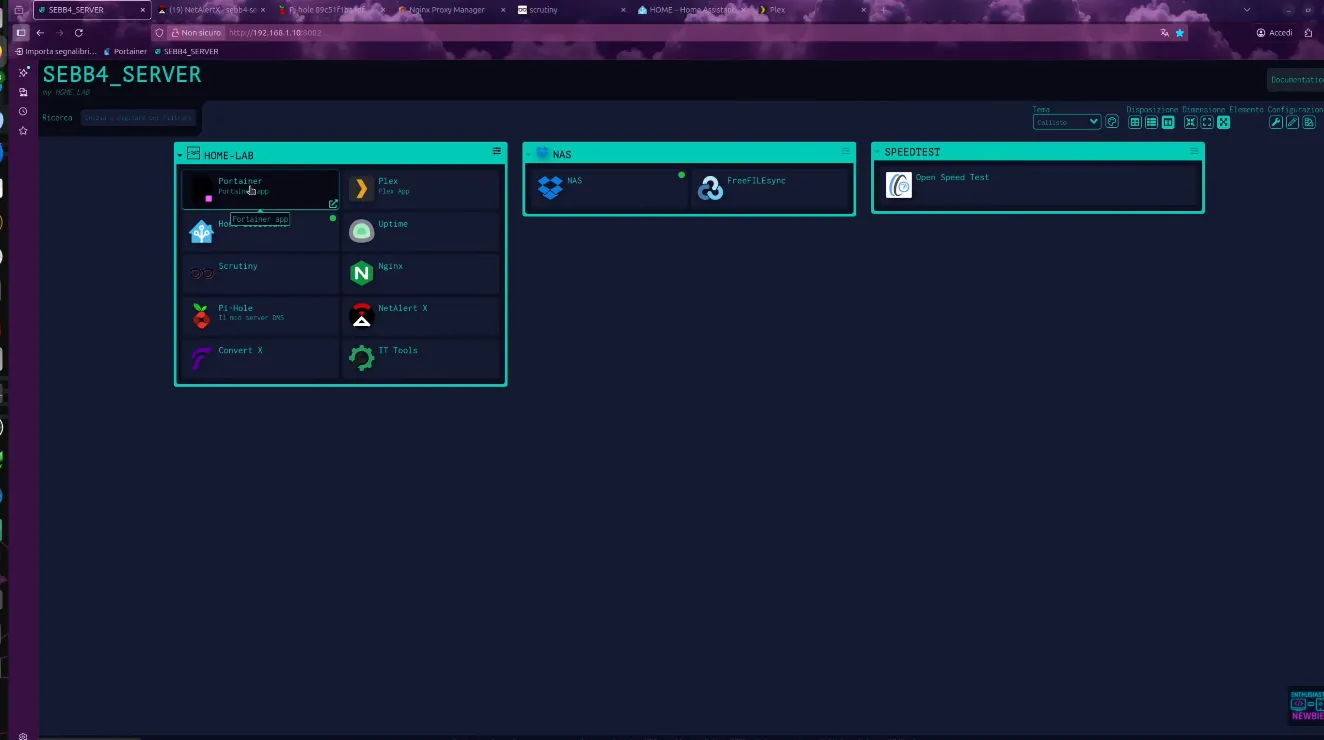
È una dashboard altamente configurabile ,che mi mostra icone colorate per ogni servizio. Non è solo estetica: Dashy fa il “ping” ai servizi. Se Plex è giù, vedo un pallino rosso. È il mio centro di controllo visivo appena apro il browser (Anche se per questo scopo in realtà utilizzo Uptime Kuma).
Pi-hole + Nginx Proxy Manager: La gestione della Rete
Questa è la combo che mi dà più soddisfazione.
- Pi-hole: Agisce come server DNS della casa. Intercetta tutte le richieste verso domini pubblicitari o di tracciamento e le getta in un buco nero (da qui il nome). Risultato? Navigazione più veloce e meno pubblicità su tutti i dispositivi, inclusi Smart TV e cellulari, senza installare nulla sui client. (Nel Router di casa ho impostato PiHole come DNS principale).
- Nginx Proxy Manager (NPM): Lavora a braccetto con Pi-hole. Ho configurato dei domini locali fittizi (come
home.sebb4.server). Pi-hole dice alla rete che quell’indirizzo corrisponde al mio server, e NPM riceve la richiesta e la smista al container giusto.- Senza NPM: Devo digitare
192.168.1.50:32400per vedere un film. - Con NPM: Digito
plex.home.sebb4.server. È una questione di comodità.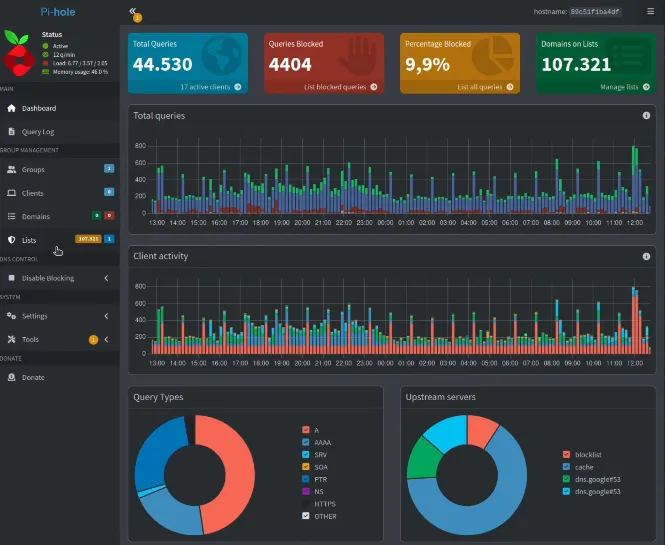
- Senza NPM: Devo digitare
Zerotier: L’VPN che non è una VPN
Secondo il mio parere la regola d’oro per un Newbie del self-hosting è: non aprire mai le porte del router se non sai esattamente cosa stai facendo. Aprire porte espone il server !!
Per accedere da fuori casa, uso Zerotier. È una soluzione SD-WAN che crea un tunnel criptato tra i miei dispositivi. Installi il client sul server, installi l’app sul telefono, ed è fatta: il telefono crede di essere connesso al Wi-Fi di casa, anche se sono in 4G dall’altra parte del mondo. Posso accedere a Plex, ai file, a Home Assistant come se fossi seduto sul divano.
Plex “il Netflix personale”
Ho digitalizzato tutta la mia collezione di DVD e Blu-Ray. Plex organizza questi file presentandomeli come se fossero su Netflix: locandine, trame, attori, colonne sonore. La funzione “Skip Intro”? C’è. I sottotitoli automatici? Ci sono. E grazie all’hardware Intel N100, se guardo un film su un cellulare che non supporta il 4K, il server lo converte al volo (transcoding) senza scatti. È un’esperienza utente anni luce avanti rispetto al semplice sfogliare cartelle condivise.
FileBrowser & Samba
Per spostare i file uso due metodi:
- Samba (SMB): Per Windows e Mac. Il server appare nelle “Risorse di Rete”. Copio e incollo come fosse una chiavetta USB.
- Filebrowser: È un’interfaccia web (simile a Google Drive). È utilissima quando sono su un PC non mio o sul tablet e voglio scaricare o caricare un file velocemente tramite browser, senza configurare accessi di rete.
Home Assistant
Ho iniziato con poco (qualche luce smart), ma Home Assistant: è una droga. Integrare il server in Home Assistant mi permette di creare automazioni interessanti. Esempio: “Se nessuno è in casa (rilevato tramite la posizione dei cellulari), spegni tutte le luci ed attiva le videocamere di sorveglianza!!.
Sicurezza e Utility
- NetAlertX: Uno scanner di rete continuo. Ho mappato tutti i MAC address dei miei dispositivi. Se un nuovo dispositivo si connette al Wi-Fi, NetAlertX mi manda un messaggio su Telegram: “Nuovo dispositivo rilevato!”. Ottimo per la sicurezza.
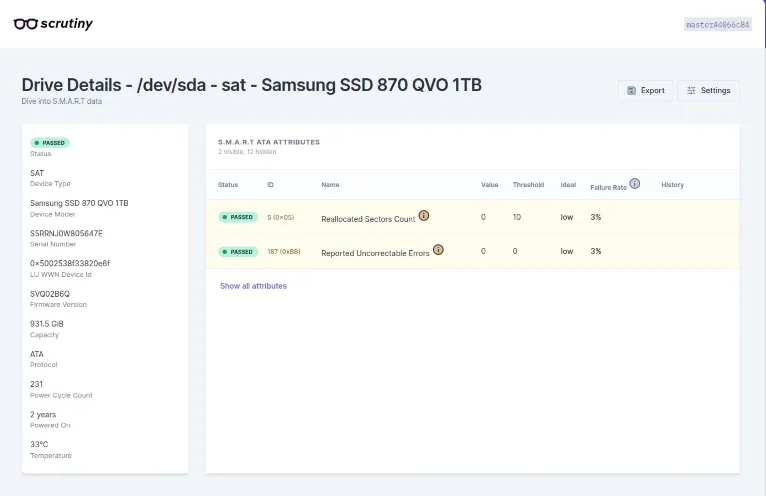
- Scrutiny: I dischi fissi muoiono, è un fatto. Scrutiny legge i dati S.M.A.R.T. e mi avvisa prima che il disco salti, dandomi il tempo di fare backup.
- ConvertX: Un piccolo tool geniale per convertire file multimediali via web. Niente più siti online pieni di malware per trasformare un .mkv in .mp4.
5. Il mio Script Bash
Ho creato un piccolo script in Bash che viene eseguito ogni ora. Cosa fa?
- Controlla RAM, CPU, Stato SMART dei dischi.
- Verifica quanto spazio libero è rimasto sull’SSD.
- Verifica se i container Docker sono “Up”.
- Mostra i Processi che stanno utilizzando più risorse
Raccoglie questi dati e li formatta in un messaggio che invia a un bot Telegram privato. È incredibilmente rassicurante ricevere ogni mattina la notifica “Tutto OK” :)
6. Cosa mi manca?
Il bello dell’HomeLab è che non è mai “finito”. Ecco dove voglio lavorare nei prossimi mesi:
- Backup, Backup, Backup: Attualmente faccio copie manuali grazie a FreeFileSync. Voglio automatizzare il backup dei volumi Docker , e Creare una soluzione di Backup più robusta e automatizzata (Sto valutando Borg o Duplicati).
- Monitoring Grafico: Telegram è comodo, ma voglio vedere i grafici storici. Vorrei implementare Grafana e Prometheus per creare dashboard professionali che mostrino l’andamento delle temperature e del traffico di rete nel tempo.
CONSIGLI CERCASI !!
Cosa potrei integrare in futuro? soprattutto lato sicurezza… il firewall, tenere sistema e servizi sempre aggiornati, l’accesso remoto solo grazie a zerotier…PENSATE CHE BASTINO ? quali altri consigli potete darmi per fare hardening del sistema?
Se avete qualche idea o qualche consiglio, e perchè no..anche qualche critica … Venite a trovarmi nel gruppo Telegram ;)
Ti è piaciuto l'articolo?
Lascia un commento, il tuo parere, i tuoi consigli... Partecipa alla Discussione sul Gruppo Telegram!!!
Unisciti al Gruppo TelegramSegui i miei esperimenti qui:
- YouTube: @enthusiastnewbie
- Sito Web: enthusiastnewbie.com
- Social: Instagram, TikTok, Mastodon