Table of contents
Open Table of contents
I Miei Programmi Linux Preferiti - vol.1
Ciao a tutti,
come sapete il mio viaggio nel mondo Linux (e della tecnologia in generale) è fatto di scoperte, esperimenti, successi e, sì, anche di qualche “cosa ho combinato” degna di nota.
Oggi voglio inaugurare una serie di articoli dedicati ai programmi che, nel mio percorso, si sono rivelati davvero indispensabili. Non parliamo di software ultra-complessi o noti solo ai guru del kernel, ma di strumenti pratici che hanno risolto problemi quotidiani e hanno reso la mia esperienza su Linux molto più fluida e produttiva.
In questa prima parte, ho selezionato tre “chicche” che coprono tre esigenze fondamentali: la cattura e modifica di immagini, la sincronizzazione dei dati e il trasferimento file con il mondo mobile. Andiamo a scoprirle!
1. Gradia: Lo Strumento di Screenshot
Partiamo da qualcosa che, a prima vista, potrebbe sembrare banale. “Uno strumento per screenshot?”, direte voi, “Ne ho già uno integrato!”. E avete ragione. Ogni distribuzione Linux che si rispetti ha il suo tool predefinito. Ma lasciate che vi spieghi perché Gradia ha spazzato via tutti gli altri dal mio sistema.
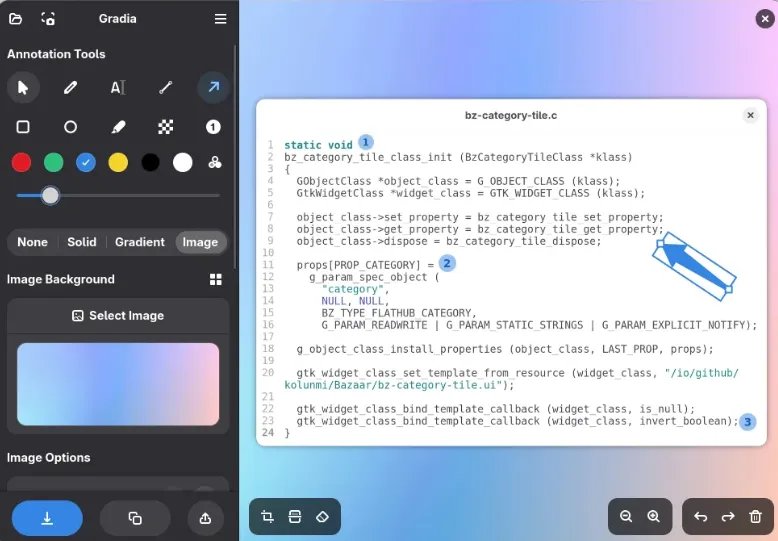
Per anni, il mio flusso di lavoro per gli screenshot era un incubo. Catturavo un’immagine con lo strumento di sistema, la aprivo con GIMP o Krita, aggiungevo frecce, oscuravo un nome utente, magari la ridimensionavo, la esportavo e finalmente la usavo. Un processo macchinoso per modifiche che dovevano essere semplici.
Gradia ha cambiato completamente le regole del gioco. Non è solo un “cattura-schermo”; è un centro di comando completo per la post-produzione rapida delle immagini.
L’Installazione: Facile per Tutti
La bellezza di Gradia sta anche nella sua accessibilità. La trovate praticamente ovunque:
- Su Flathub: Il metodo che preferisco e che consiglio per la maggior parte delle distribuzioni.
- Su Snap Store: Se siete su Ubuntu o una derivata che usa gli Snap, lo trovate lì.
La Mia Opinione: Perché Gradia è Diverso?
Appena lo aprite, l’interfaccia pulita vi mette a vostro agio. Potete catturare l’intero schermo, una finestra specifica o una selezione rettangolare. Ma la vera magia inizia dopo lo scatto.
L’editor integrato è il cuore pulsante di Gradia. Nella sezione Annotation Tool, ho trovato tutto ciò che mi serviva:
- Evidenziazione Semplice: Frecce, cerchi, rettangoli per guidare l’occhio di chi guarda.
- Testo e Numeri: Possibilità di aggiungere testo con diversi font e colori, e persino elementi di enumerazione (perfetto per i miei tutorial!).
- Privacy Prima di Tutto: La funzione per oscurare aree sensibili è fondamentale. Niente più scuse per mostrare per sbaglio indirizzi email o token API.
Ma la parte che mi ha davvero conquistato è la gestione dello “sfondo”. Spesso uno screenshot “nudo e crudo” è brutto da vedere, specialmente se deve finire in un articolo o in una presentazione. Gradia lo ha capito perfettamente.
Nella sezione Background, possiamo dare un tocco professionale all’immagine. Possiamo scegliere un gradiente di colori elegante o addirittura caricare un’immagine personalizzata come sfondo (magari con il logo del nostro brand!).
E poi c’è la sezione Image Options, dove si definisce l’aspetto finale:
- Padding: Possiamo aggiungere “aria” intorno allo screenshot, facendolo risaltare. Oppure, portando il padding a 0, rimuoviamo completamente lo sfondo aggiunto.
- Bordi Arrotondati: Un piccolo tocco di modernità che fa un’enorme differenza estetica.
- Ombre: Regolare le ombre tra lo screenshot e lo sfondo dà un senso di profondità che trasforma un’immagine piatta in qualcosa di curato.
In sintesi, Gradia è un must-have assoluto per chiunque crei contenuti, faccia presentazioni o semplicemente voglia comunicare meglio visivamente.
2. FreeFileSync: backup semplici
Passiamo ora a un’applicazione che mi ha salvato la vita (digitale) innumerevoli volte. Se, come me, avete dati sparsi su più computer, hard disk esterni, chiavette USB o servizi cloud, e vivete con il terrore di perdere qualcosa, FreeFileSync è la risposta.
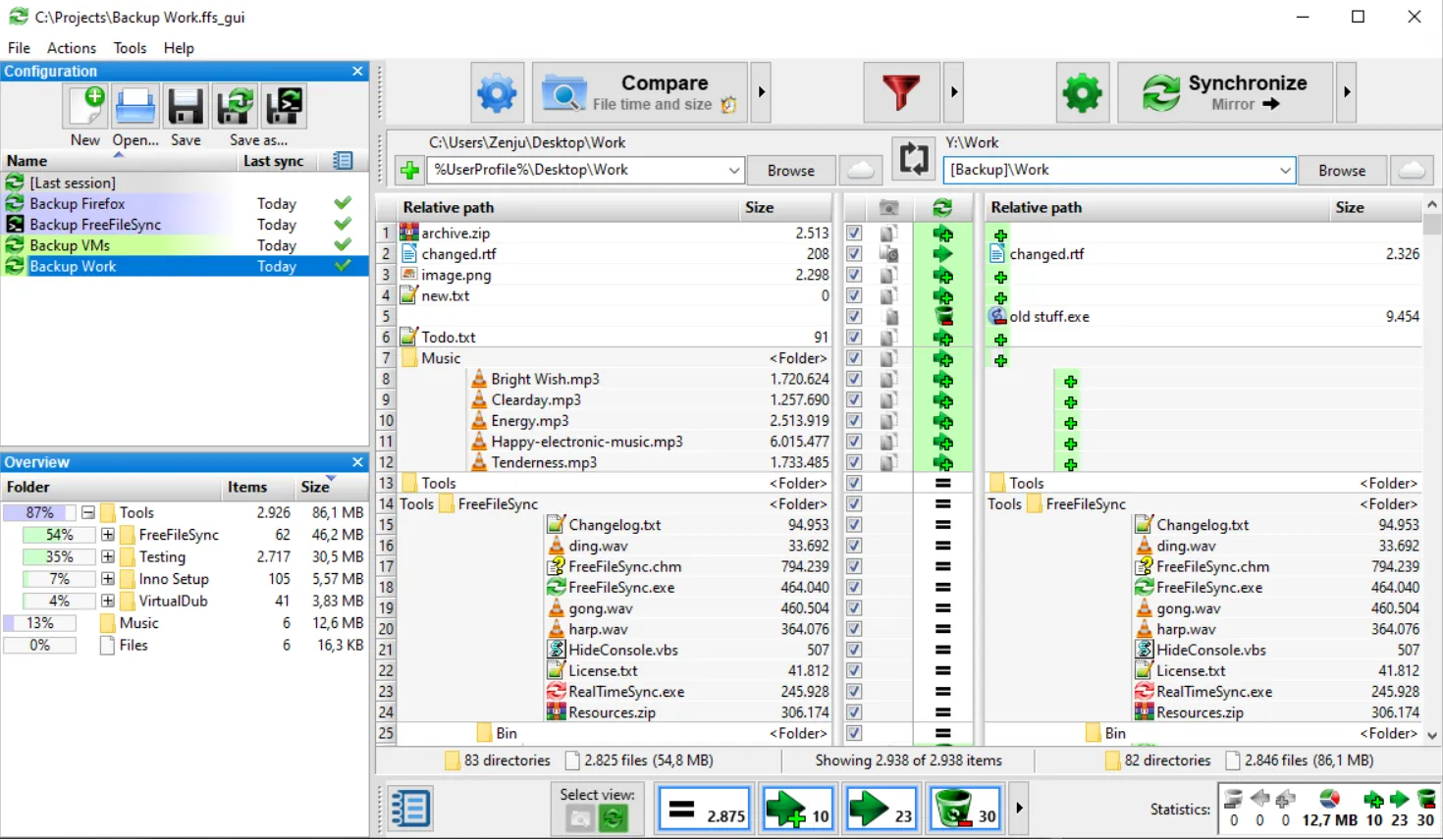
È un software di sincronizzazione di cartelle open source, gratuito e multipiattaforma. Ma non pensate al solito “copia e incolla”. Questa è una soluzione robusta, intelligente e incredibilmente potente.
Dove trovarlo?
Il download è semplicissimo, direttamente dal sito ufficiale. È disponibile per Linux, Windows e macOS, il che lo rende perfetto per ambienti misti.
Cosa Ho Imparato: Le Modalità di Sincronizzazione
Il cuore di FreeFileSync risiede nelle sue modalità di sincronizzazione, che non sono tutte uguali e vanno capite per evitare disastri.
- Bidirezionale (Two-way): Questa è la modalità “standard” che molti si aspettano. Confronta le due cartelle e fa sì che entrambe abbiano la versione più recente di ogni file. Se modificate un file a sinistra, la modifica si riflette a destra, e viceversa. Se cancellate un file, viene cancellato anche dall’altra parte (attenzione!). È perfetta per tenere allineate due postazioni di lavoro.
- Mirror (Specchio): La mia modalità preferita per i backup. Rende la cartella di destinazione (a destra) un’esatta e identica copia della sorgente (a sinistra). Tutto ciò che è in più nella destinazione (vecchi file, file rinominati) viene cancellato. È brutale, ma perfetta per avere un backup 1:1.
- Update (Aggiornamento): Questa è più “gentile”. Copia solo i file nuovi o modificati dalla sorgente alla destinazione, ma non elimina nulla dalla destinazione. Utile se volete accumulare versioni o file senza perdere lo storico.
Il Mio Caso d’Uso: Backup Semplice e Cloud
Nel mio caso, uso la modalità “Specchio” per fare un backup settimanale della mia cartella “DATI DA SALVARE” su un hard disk esterno. Seleziono la sorgente a sinistra, la destinazione a destra, imposto “Specchio”, clicco “Compara” per vedere cosa sta per succedere (passaggio fondamentale!) e poi “Sincronizza”. Fatto.
Ma FreeFileSync non si ferma qui. Supporta la sincronizzazione via FTP, SFTP e persino Google Drive. Questa è una funzione pazzesca. Posso impostare una sincronizzazione “Specchio” della mia cartella “Documenti” con una cartella su Google Drive, creando di fatto un backup off-site dei miei file più importanti.
Funzionalità Avanzate ..
- Filtri: Potete includere o escludere file o cartelle. Ad esempio, io escludo sempre le cartelle
.cacheo i file.tmpdai miei backup. - Versioning: Anziché cancellare i file (in modalità Specchio o Bidirezionale), FreeFileSync può spostare le versioni vecchie o eliminate in una cartella separata. Un’ancora di salvezza contro le eliminazioni accidentali.
- Automazione (Lavori in Batch): Questa è la vera svolta. Una volta impostata una sincronizzazione complessa (con filtri, cloud, ecc.), potete salvarla come “lavoro in batch”. A questo punto, basta un doppio click su quel file per eseguire l’intera operazione. Potete anche schedularlo (con
cronsu Linux) per avere backup notturni automatici senza muovere un dito!
Una Nota sull’Homelab e la Versione “Donation”
Personalmente, sto sperimentando FreeFileSync anche in un container Docker sul mio server domestico (il mio “homelab”) per fare il backup del NAS. È un argomento complesso di cui parlerò in un video futuro, ma dimostra la versatilità del software.
Infine, se questo programma vi sarà utile come lo è stato per me, considerate una piccola donazione al progetto. Oltre a supportare gli sviluppatori, vi darà accesso alla “Donation Edition”, che sblocca una funzione utilissima: la copia in parallelo dei file. Se dovete sincronizzare centinaia di Giga di dati, questa funzione riduce drasticamente i tempi di attesa.
3. Packet: L’AirDrop per Linux e Android c
E infine, parliamo di un’app che ha colmato uno dei vuoti più fastidiosi nell’ecosistema Linux: il trasferimento file rapido e indolore da e verso i dispositivi mobili.
Quante volte avete dovuto inviarvi un file via email? O usare Telegram/Whatsapp come ponte? O peggio, cercare il cavo USB? Per gli utenti Apple, c’è AirDrop. Per noi, per molto tempo, c’è stata la frustrazione.
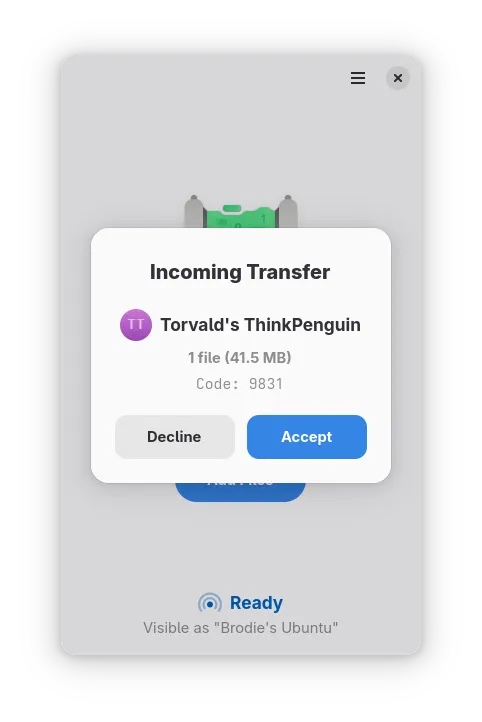
Poi ho scoperto Packet. Questa applicazione sfrutta la funzionalità Quick Share (ex Nearby Share), integrata ormai in tutti i dispositivi Android moderni, per scambiare file tra Linux e Android sulla stessa rete Wi-Fi. E la cosa più bella? Non richiede app aggiuntive sul telefono!
Dove trovarlo?
Packet è un progetto moderno e lo trovate principalmente su Flathub, il che lo rende universale per quasi tutte le distro.
La Mia Esperienza d’Uso: Semplice ed Efficace
L’app è di una semplicità disarmante. Una volta installata e avviata su Linux, fa una sola cosa: rende il vostro PC “visibile” ai dispositivi Android nelle vicinanze come un target “Quick Share”.
Ci sono poche, ma utili, preferenze:
- Personalizzare il Nome del Dispositivo: Per riconoscere subito il vostro PC.
- Attivare/Disattivare la Visibilità: Per non essere sempre “rintracciabili”.
- Scegliere la Cartella di Download: Dove salvare i file in arrivo.
- Porta Statica (Importante!): C’è un’opzione per abilitare una porta di inoltro statica. Cosa ho imparato a mie spese: dovete ricordarvi di aggiungere una regola di accesso al vostro firewall (come Firewalld o UFW) per quella porta, altrimenti potrete inviare file, ma non riceverne!
Il Workflow
- Da Linux ad Android: Trascini un file sulla finestra di Packet, clicchi “Invia”, selezioni il tuo telefono che appare magicamente, e il file è lì.
- Da Android a Linux: Apri Packet su Linux e assicurati che sia “Pronto” e “Visibile”. Dal telefono, selezioni un file, tocchi “Condividi”, scegli “Quick Share” (o “Condivisione Rapida”) e il nome del tuo PC apparirà tra i dispositivi. Un tap, e il file è nella tua cartella Download.
L’Integrazione con Nautilus (per utenti GNOME)
Un ultimo consiglio: grazie a un aggiornamento recente, Packet può integrarsi con il file manager Nautilus. Installando i pacchetti python3-dbus e python3-nautilus (i nomi possono variare leggermente sulla vostra distro), avrete l’opzione “Invia con Packet” direttamente nel menu contestuale (click destro) dei file. Comodità pura.
Conclusioni e… La Palla a Voi!
Questi erano i miei primi tre “programmi preferiti”. Gradia, FreeFileSync e Packet sono strumenti che, pur nella loro relativa semplicità, hanno avuto un impatto enorme sulla mia esperienza Linux quotidiana, risolvendo problemi reali e facendomi risparmiare tempo.
Sono la dimostrazione che l’ecosistema open source non è solo “roba da smanettoni”, ma offre soluzioni eleganti e potenti per tutti.
E adesso tocca a voi. Quali sono le vostre applicazioni Linux indispensabili? C’è qualche perla nascosta, qualche programma poco conosciuto che dovrei assolutamente provare e magari includere nella “Parte 2”? Fatemelo sapere nei commenti qui sotto!
Alla prossima!
Ti è piaciuto l'articolo?
Lascia un commento, il tuo parere, i tuoi consigli... Partecipa alla Discussione sul Gruppo Telegram!!!
Unisciti al Gruppo TelegramSegui i miei esperimenti qui:
- YouTube: @enthusiastnewbie
- Sito Web: enthusiastnewbie.com
- Social: Instagram, TikTok, Mastodon