Table of contents
Open Table of contents
- Arch Linux: Installazione Manuale (The Arch Way)
- Cosa ci serve prima di iniziare
- Fase 1: Primi passi nell’ambiente Live
- Fase 2: Partizionamento e Formattazione
- Fase 3: Installazione del Sistema (pacstrap)
- Fase 4: Chroot (Entriamo nel futuro e configuriamo il sistema)
- Fase 5: Il Bootloader (GRUB)
- Fase 6: Uscita dal Chroot, Smontaggio dei Dischi e Riavvio
- Fase 7: Primo Accesso: Benvenuti nel Cuore di Arch
- Fase 8: Utente e Ambiente Grafico
- Conclusione, Riavvio e Consiglio Finale
Arch Linux: Installazione Manuale (The Arch Way)
Oggi mettiamo da parte le comodità e gli automatismi. Niente archinstall, niente installer grafici come Calamares. Perché? Perché vogliamo imparare. Ho deciso di riassumere i passaggi principali e “necessari” per l’installazione manuale di Arch Linux passo dopo passo.
Installeremo il sistema pezzo dopo pezzo, seguendo la mitica Wiki Ufficiale di Arch Linux, che vi invito a spulciare ogni qual volta non vi sarà chiaro qualche passaggio… o se ne avrete bisogno per qualche vostro caso d’uso specifico. La Wiki Ufficiale di Arch Linux infatti è molto chiara, completa in ogni aspetto che si desidera approfondire e vi guiderà su qualsiasi tipo di setup o configurazione che avete in mente, trattando ad esempio argomenti che vanno al di la dell’ installazione base che effettueremo tra poco, come la crittografia del disco, o la possibilità di gestire il Dual Boot con Windows
Se leggendo l’articolo avrete qualche dubbio o volete semplicemente scambiare due chiacchiere sul mondo LINUX, passate dal nostro Gruppo Telegram – siamo una community di innamorati del Pinguino sempre pronti a dare una mano!
Cosa ci serve prima di iniziare
Prima di lanciare comandi a raffica, assicuriamoci di avere tutto il necessario.
⚠️ DISCLAIMER: Ogni articolo o pagina di questo blog riflette la mia opinione, la mia esperienza e i miei esperimenti da “Enthusiast Newbie”, a scopo informativo e di intrattenimento. Ogni operazione sul sistema operativo o hardware è a tuo rischio. L’informatica è piena di variabili: se decidi di seguire i miei passi e replicare qualche mio esperimento, lo fai sotto la tua esclusiva responsabilità. L’informatica, i Sistemi Operativi, gli ambienti di lavoro sono pieni di variabili (quello che ha funzionato per me può non funzionare per te). Mi raccomando: Backup sempre, rischi mai!
- La ISO di Arch Linux: Scaricatela dal sito ufficiale e create la Chiavetta Usb Avviabile con qualche tool come Ventoy: Ho scritto una piccola guida qui sul blog in questo Articolo su come creare una Pendrive Multiboot
- Un dispositivo: PC fisico o Macchina Virtuale (VirtualBox, QEMU/KVM).
- Connessione Internet: Fondamentale per scaricare i pacchetti.
- Pazienza: Prendetevi almeno 30 minuti.
Errore da principiante (che ho commesso io!): Ricordatevi di disattivare il Secure Boot nel BIOS. In passato ho perso ore a rifare chiavette USB pensando fossero corrotte, quando invece era solo il Secure Boot che bloccava tutto. Non fate il mio errore!
Fase 1: Primi passi nell’ambiente Live
Una volta fatto il boot da chiavetta, partirà la live di ArchLinux. Sarete loggati come root. Ecco le prime operazioni:
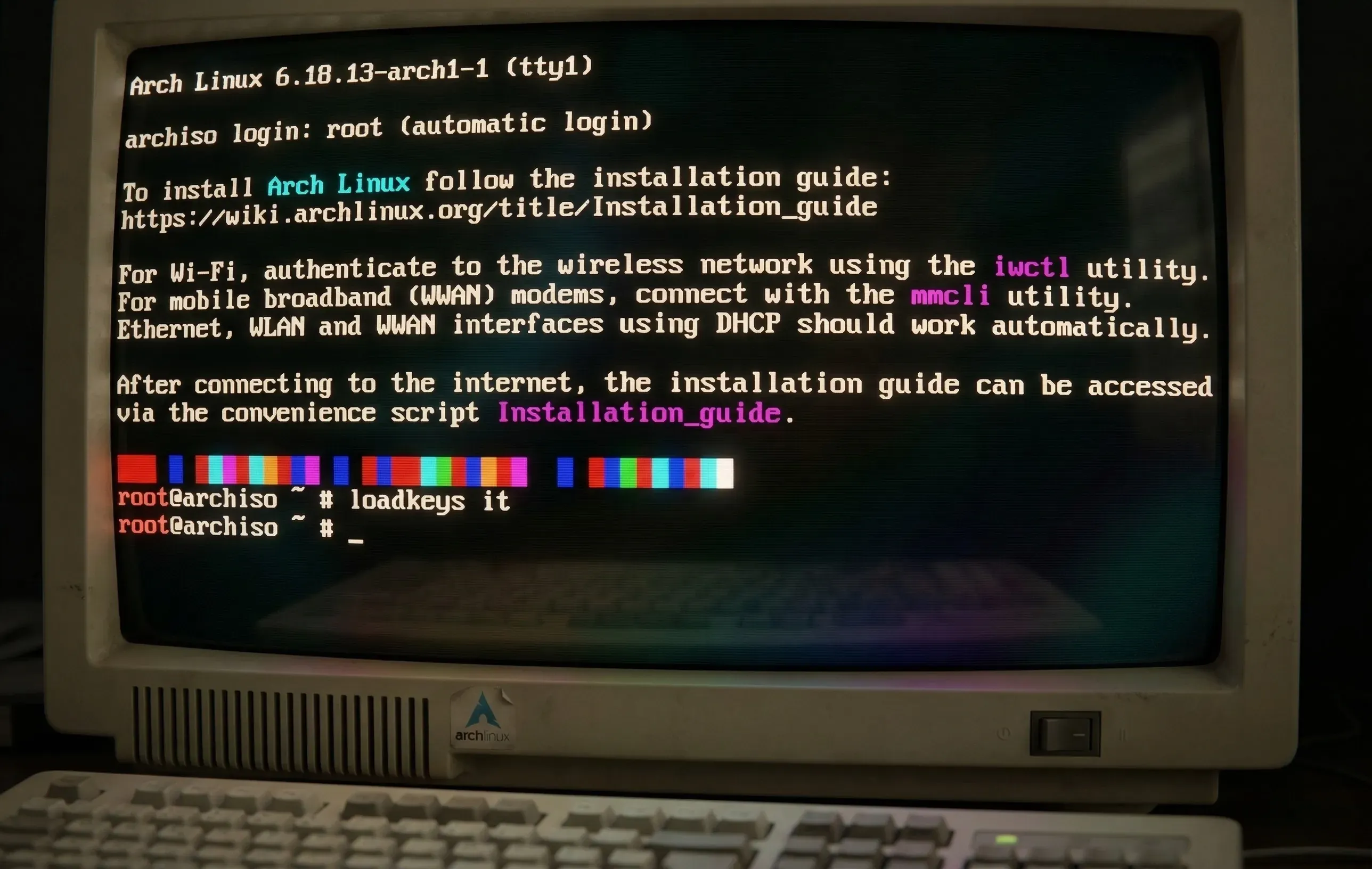
- Mappatura tastiera:
loadkeys it - Verifica connessione:
ping -c 3 google.com(Se usate il Wi-Fi, usate il tooliwctl).
Come connettersi al Wi-Fi con iwctl
Se il ping fallisce perché state usando il Wi-Fi, dobbiamo usare il tool iwctl. Ecco i comandi da dare nella console interattiva:
- Avvia il tool: Digita
iwctl. Il prompt cambierà in[iwd]#. - Trova la tua scheda:
device list. Segnati il nome (es.wlan0). - Scansione reti:
station wlan0 scan. (Sembrerà non succedere nulla, è normale!). - Vedi le reti:
station wlan0 get-networks. - Connettiti:
station wlan0 connect NOME_DELLA_RETE. Inserisci la password quando richiesto. - Esci: Digita
exite riprova ilping.
- Sincronizzazione orario:
timedatectl set-ntp truePerché? Se l’orario è sballato, la verifica delle firme dei pacchetti fallirà e non potrete installare nulla.
Fase 2: Partizionamento e Formattazione
Dobbiamo dire ad Arch dove “abitare”. Useremo uno schema moderno GPT per sistemi UEFI.
La scelta del Layout di Partizionamento
Useremo Ext4 per la root. È solido, affidabile e non tradisce mai. Avrei potuto usare Btrfs per gli snapshot, ma per questa guida puntiamo alla semplicità assoluta. Per lo Swap, useremo zram o lo swap su file dopo l’installazione.
Una volta riconosciuti dal sistema live, i dischi sono assegnati a un dispositivo a blocchi come /dev/sda , oppure /dev/nvme0n1 nel caso di dischi nvme.
Per identificare questi dispositivi usiamo lsblk.
Ecco il layout di partizionamento che vorremo ottenere alla fine di questa “fase”:
| Partizione | Dimensione | Tipo | Punto di Montaggio |
|---|---|---|---|
/dev/nvme0n1p1 | 1 GB | EFI System | /mnt/boot |
/dev/nvme0n1p2 | Tutto il resto | Linux Filesystem | /mnt |
Partizioniamo il Disco con cfdisk:
Appena digiti cfdisk /dev/nvme0n1 (o il nome del tuo disco), ti troverai davanti a un’interfaccia testuale. Sembra uscita dagli anni ‘80, ma è molto più amichevole del tool fdisk consigliatoci dalla wiki ufficiale.
Ecco come muoverti passo dopo passo:
- Select Label Type: Se il disco è nuovo, ti chiederà che tipo di tabella usare. Scegli
gpt. È lo standard moderno per i sistemi UEFI. Poi cancella tutte le vecchie partizioni (se esistenti)- Sposta il cursore sulle vecchie partizioni e cancellale con [ Delete ].
- Creiamo la partizione EFI (Boot):
- Sposta il cursore su [ New ] e premi Invio.
- Partition size: Scrivi
1Ge premi Invio. - Ora sposta il cursore a destra su [ Type ] e premi Invio. Cerca nell’elenco “EFI System” e selezionalo.
- Creiamo la partizione Root (Il sistema):
- Sposta il cursore sullo spazio libero (Free space) rimasto sotto.
- Seleziona di nuovo [ New ].
- Partition size: Premi Invio lasciando il valore predefinito (userà tutto lo spazio rimasto).
- Il tipo dovrebbe essere già “Linux filesystem”, che è quello che ci serve.
- Il punto di non ritorno (Write):
- Sposta il cursore su [ Write ] e premi Invio.
- Il sistema ti chiederà conferma: scrivi esplicitamente
yese premi Invio. - Nota: Solo in questo momento le modifiche vengono scritte sul disco. Se hai sbagliato qualcosa prima di questo passaggio, puoi sempre uscire senza salvare!
- Esci: Seleziona [ Quit ] e torna al terminale principale.
Vecchi errori: in passato ho usato
cfdisk, ho creato le partizioni ma mi sono dimenticato di fare “Write”. Ho passato mezz’ora a chiedermi perché il comandomkfssuccessivo mi dicesse “disco non trovato”. Non siate come me: scrivete quelyescon convinzione!
Formattiamo le Partizioni:
- Formattazione:
Formattiamo la partizione di EFI in
Fat32e la partizione di sistema inext4mkfs.fat -F 32 /dev/nvme0n1p1 mkfs.ext4 /dev/nvme0n1p2 - Montaggio:
mount /dev/nvme0n1p2 /mnt
mount --mkdir /dev/nvme0n1p1 /mnt/boot
mount --mkdir: Potresti anche creare prima la cartella conmkdire poi montarla conmount. Il flag--mkdirè una comodità che crea la cartella di destinazione se non esiste, risparmiando un passaggio.
Fase 3: Installazione del Sistema (pacstrap)
Ora siamo pronti a installare Arch Linux sul nostro disco. Ma attenzione: non stiamo ancora installando un sistema “completo”, con grafica, programmi, o un desktop environment.
Stiamo per installare l’ossatura del sistema operativo.
useremo Il comando pacstrap che è uno strumento esclusivo di Arch Linux.
Serve per installare un sistema base su una directory – in questo caso, la directory montata su /mnt, che corrisponde al nostro nuovo disco vuoto. Dietro le quinte, pacstrap è uno script che utilizza pacman – il gestore di pacchetti di Arch – per scaricare e installare pacchetti fondamentali in quella directory. In pratica: invece di installare Arch sul nostro computer principale, lo stiamo “iniettando” in quella directory /mnt che poi diventerà il nostro disco di root (/).
pacstrap -K /mnt base linux linux-firmware nano networkmanager sudoPerché questi pacchetti?
- base: Contiene: systemd, l’albero base del filesystem (/bin, /etc, /usr, /var, ecc.) e gli strumenti basilari come ls, cp, mv, bash, systemd, sh, mount, umount, login, ecc. È praticamente un sistema Linux super minimale, sufficiente per avviare la macchina e accedere al terminale.
- linux: Il Kernel
- linux-firmware: Driver generici essenziali.
- nano: Il mio editor preferito. È intuitivo, a differenza di
viche ancora mi mette soggezione! - networkmanager: Per gestire la rete facilmente al riavvio.
Fase 4: Chroot (Entriamo nel futuro e configuriamo il sistema)
Una volta installati i pacchetti, dobbiamo dire al sistema dove si trovano le partizioni.
Questo lo fa il file /etc/fstab. fstab sta per File System Table.
Contiene una lista di partizioni da montare automaticamente all’avvio del sistema, con le relative opzioni.
Per generarlo utilizziamo il comando genfstab
- Generiamo l’fstab:
genfstab -U /mnt >> /mnt/etc/fstab
Il flag -U genera l’fstab usando gli UUID (Universally Unique Identifiers) invece dei nomi dei dispositivi (come /dev/sda1). Perché è meglio? Se in futuro aggiungi un hard disk o sposti il disco su un altro connettore SATA, i nomi /dev/sdX potrebbero cambiare, impedendo al sistema di avviarsi. L’UUID invece è “scolpito” nella partizione e non cambia mai, garantendo un avvio sempre sicuro. Col comando append
>> /mnt/etc/fstab: stiamo aggiungendo le informazioni generate da genfstab nel file fstab del nuovo sistema.
Adesso dobbiamo Passare al nuovo sistema entrando nell’ambiente chroot
- Chroot:
arch-chroot /mnt
Quando digitiamo arch-chroot /mnt, stiamo dicendo al sistema:
Tratta la directory
/mntcome se fosse il sistema operativo principale.Fingi che sia la root del sistema. E fammi lavorare dall’interno.
Da qui in poi, ogni comando che scriviamo non influisce più sulla chiavetta, ma sul nostro nuovo sistema Arch È come se varcassimo una porta ed entrassimo nel futuro sistema Arch già installato, anche se in realtà siamo ancora nell ambiente live. È la chiave per configurare tutto dall’interno, come se il sistema fosse già avviato.
- Localizzazione, Orario, Hostname e NetworkManager :
Quindi possiamo inziare a configurare il nostro sistema digitando i seguenti comandi uno dopo l’altro:
# Localizzazione e Orario
ln -sf /usr/share/zoneinfo/Europe/Rome /etc/localtime
hwclock --systohc

# Lingua
nano /etc/locale.gen # Decommentate it_IT.UTF-8 UTF-8
locale-gen
echo "LANG=it_IT.UTF-8" > /etc/locale.conf
echo "KEYMAP=it" > /etc/vconsole.conf

# Network e Password
echo "arch-newbie" > /etc/hostname
systemctl enable NetworkManager
passwd
Fase 5: Il Bootloader (GRUB)
Quando accendi un computer, la CPU non sa ancora dove si trova il sistema operativo.
Parte quindi un codice basilare nel firmware UEFI che cerca un bootloader, cioè un piccolo programma in grado di caricare il sistema operativo vero e proprio e avviarlo.
E noi useremo GRUB, il bootloader più compatibile e flessibile in assoluto:
Installiamo i pacchetti necessari all’installazione del Bootloader GRUB:
pacman -S grub efibootmgrPoi lanciamo il comando di installazione di GRUB
grub-install --target=x86_64-efi --efi-directory=/boot --bootloader-id=GRUB--target=x86_64-efi→dice di installare GRUB per sistemi a 64bit UEFI-efi-directory=/boot→ indica dov’è montata la partizione EFI-bootloader-id=GRUB→indica il nome con cui GRUB verrà registrato nel firmware
Infine generiamo i file di ocnfigurazione di GRUB
grub-mkconfig -o /boot/grub/grub.cfgOra il nostro Arch è avviabile in autonomia!
Fase 6: Uscita dal Chroot, Smontaggio dei Dischi e Riavvio
Siamo ancora dentro il sistema Arch, ma tecnicamente ci troviamo ancora nell’ambiente chroot. Per rendere effettive tutte le modifiche, dobbiamo uscire.
Per tornare al sistema live della chiavetta USB, basta digitare:
exitQuesto comando ci riporta al “punto di partenza” (il sistema della chiavetta), fuori dalla directory /mnt.
Adesso è importantissimo smontare in sicurezza le partizioni prima del riavvio per evitare corruzioni dei dati o blocchi del filesystem.
Per smontare ricorsivamente tutto quello che abbiamo collegato, usiamo:
umount -R /mntIl flag -R (Recursive) è cruciale. Poiché abbiamo montato la partizione EFI dentro /mnt/boot, un semplice umount /mnt fallirebbe perché la risorsa è occupata. -R assicura che vengano smontate prima le sottocartelle e poi la root, scrivendo correttamente tutti i dati pendenti sul disco.
Ora possiamo riavviare il sistema:
rebootATTENZIONE: Subito dopo aver premuto Invio, non appena lo schermo diventa nero, rimuovi la chiavetta USB (o espelli il file ISO se sei in una macchina virtuale). Se non lo fai, il BIOS caricherà di nuovo l’ambiente Live della chiavetta invece che far partire il tuo nuovo sistema Arch!
Fase 7: Primo Accesso: Benvenuti nel Cuore di Arch
Se tutto è andato bene… vedrai comparire il menu di GRUB (anche se solo per pochi secondi), e poi il sistema inizierà la sua danza di avvio. Alla fine, ti ritroverai davanti a una schermata testuale nera (TTY) che ti chiede di effettuare il login.
Non spaventarti se non vedi icone o finestre: siamo ancora nella fase “nuda e cruda”. L’unico utente esistente al momento è root. Accediamo:
- Username:
root - Password:
[Quella che hai scelto durante la fase di configurazione]
Una volta dentro, sei ufficialmente nel cuore del tuo nuovo sistema Arch Linux! È completamente funzionante, ma manca ancora qualcosa (un utente normale, un’interfaccia grafica e gli strumenti desktop).
E adesso?
Il bello di Arch è che ora puoi costruirlo esattamente come vuoi tu, senza bloatware. Il punto di partenza perfetto per continuare è la pagina della Wiki: General Recommendations. Lì troverai la lista di tutto quello che può servirti per personalizzare la tua nuova workstation e renderla davvero tua.
Fase 8: Utente e Ambiente Grafico
Creiamo il nostro utente “newbie”:
useradd -m -G wheel -s /bin/bash newbie
passwd newbie-mcrea automaticamente la home /home/newbie-G wheello aggiunge al gruppo wheel ,wheel che deriva dellìespressione “big wheel” …i pezzi grossi insomma…. ovvero il gruppo degli amministratori , che di base ha ad esempio accesso ai file di journal…e cui più avanti, permetteremo di usare sudo-s /bin/bashimposta la shell predefinita
e abilitiamo il gruppo “wheel” e quindi anche il nostro utente che adesso vi appartiene, ad utilizzare SUDO
EDITOR=nano visudo cerchiamo la riga:
# %wheel ALL=(ALL:ALL) ALL
e decommentiamola rimuovendo il #.
in pratica adesso il nostro utente può eseguire comandi su tutti gli host (il primo ALL) come qualsiasi utente(incuso root) (il secondo ALL), come qualsiasi gruppo(il terzo ALL)..e puo eseguire tutti i comandi (il quarto ALL).
Adesso possiamo installare un qualsiasi Ambiente Grafico e abilitarne il Login Manager. In questo esempio installiamo GNOME
sudo pacman -S gnome gnome-extra
sudo systemctl enable gdm
Conclusione, Riavvio e Consiglio Finale
Abbiamo finito! lanciate un bel reboot.
La prima volta che ho installato Arch, ho fallito tre volte perché sbagliavo a montare le partizioni. o perchè copiavo incollavo comandi a caso, trovati in guide come questa sul web o youtube… Il vero consiglio per riuscire nell’installazione è quello di approfondire ogni passaggio che non si comprende bene ,grazie alla preziosissima Wiki Ufficiale di Arch Linux .. per adeguarsi al proprio hardware, imparare e capire davvero quello che si sta facendo….
Ti è piaciuto l'articolo?
Lascia un commento, il tuo parere, i tuoi consigli... Partecipa alla Discussione sul Gruppo Telegram!!!
Unisciti al Gruppo TelegramSegui i miei esperimenti qui:
- YouTube: @enthusiastnewbie
- Sito Web: enthusiastnewbie.com
- Social: Instagram, TikTok, Mastodon