Table of contents
Open Table of contents
Arch Linux + Hyprland: il mio Setup “Vanilla Newbie”
Se seguite il mio canale YouTube o leggete il mio sito web, sapete che mi definisco un “Enthusiast Newbie”: un appassionato di tecnologia e informatica, specialmente del mondo Linux, che ama sporcarsi le mani e condividere ciò che impara.
Questo setup costruito con Hyprland su ArchLinux, che ho chiamato Vanilla Newbie, nasce dalla curiosità verso i Tiling Window Managers e dal desiderio di creare un ambiente desktop veloce, fluido e, soprattutto, esteticamente appagante.
Perchè ho scelto Hyprland?
Se vieni da Windows, macOS o da ambienti desktop Linux tradizionali come Gnome, Plasma o Cinnamon, sei abituato alle finestre “flottanti” che si sovrappongono. Hyprland è un Tiling Window Manager basato sul protocollo Wayland. Qui le finestre non si sovrappongono: si incastrano automaticamente in modo ordinato.
Tuttavia, bisogna fare una premessa importante: Hyprland non è un ambiente desktop completo “out-of-the-box”. È un set di strumenti. Come specificato nel sito ufficiale hyprland.org, la responsabilità di scegliere, installare e configurare app, integrazioni e shell è interamente dell’utente. È una sfida, ma è anche il modo migliore per costruire un sistema su misura.
La scelta di Arch Linux
Perché proprio Arch Linux? Come spiegato dagli sviluppatori di Hyprland, il software è testato principalmente su Arch e NixOS. Utilizzare altre distribuzioni potrebbe portare a versioni non aggiornate o bug fastidiosi.
Inoltre, Arch sposa perfettamente la filosofia del “minimalismo necessario”: ogni singolo pacchetto presente nel sistema è lì perché ti serve davvero, evitando quel software inutile che spesso troviamo pre-installato in altre distro.
P.S Se decidi di installare ArchLinux per la prima volta, hai 3 modi per farlo:
-
- Installazione manuale seguendo la fantastica Wiki ufficiale — a breve conto di fare un video al riguardo sul mio canale YouTube
-
- Archinstall ovvero lo script di installazione già incluso nei repo di Archlinux . Ho scritto anche un breve articolo su questo helper
-
- Una Derivata ovvero installare una derivata di Arch, come endeavourOS o CachyOS. In questo caso non avrai un esperienza minimale in piena filosofia Arch, ma Hyprland funzionerà comunque benissimo.
Strumenti Necessari
Completata l’installazione di Arch Linux, il primo passo è posare i “mattoni” fondamentali: interfaccia, audio e utility di base. L’obiettivo è configurare tutti i componenti necessari per trasformare Hyprland in un ambiente grafico davvero completo e funzionale.
⚠️ DISCLAIMER: Ogni articolo o pagina di questo blog riflette la mia opinione, la mia esperienza e i miei esperimenti da “Enthusiast Newbie”, a scopo informativo e di intrattenimento. Ogni operazione sul sistema operativo o hardware è a tuo rischio. L’informatica è piena di variabili: se decidi di seguire i miei passi e replicare qualche mio esperimento, lo fai sotto la tua esclusiva responsabilità. L’informatica, i Sistemi Operativi, gli ambienti di lavoro sono pieni di variabili (quello che ha funzionato per me può non funzionare per te). Mi raccomando: Backup sempre, rischi mai!
Nulla ti vieta di affiancare Hyprland al tuo desktop environment preferito (GNOME, KDE Plasma, ecc.) per poi scegliere quale sessione avviare al login. Tuttavia, per questo progetto ho scelto di installare esclusivamente Hyprland, così da mantenere il sistema il più minimale e leggero possibile. Quindi ho seguito i consigli trovati sulla wiki di Hyprland nella sezione Getting Started : ecco la lista dei pacchetti che ho installato subito dopo il primo riavvio della mia nuova Arch Linux::
sudo pacman -S hyprland hyprlock hyprpaper waybar wofi alacritty fastfetch starship sddm xdg-desktop-portal-hyprland xdg-desktop-portal-gtk polkit-kde-agent qt5ct qt6ct nwg-look pipewire wireplumber pipewire-audio pipewire-pulse pavucontrol network-manager-applet bluez btop bluez-utils blueman thunar thunar-volman tumbler gvfs gvfs-mtp thunar-archive-plugin file-roller wl-clipboard brightnessctl swappy grim slurp ttf-font-awesome otf-font-awesome ttf-jetbrains-mono-nerd xorg-xwayland mesa qt5-graphicaleffects qt5-quickcontrols2 qt5-svg qt6-declarative qt6-5compat qt5-wayland qt6-wayland nwg-lookI miei Dofiles, Come replicare il Setup
Questo articolo è solo una panormaica del mio Setup, se in seguito decidi di approfondire o replicarlo, puoi dare un occhiata al mio REPOSITORY GITHUB in cui spiego step by step tutto quello che ho fatto e come replicarlo. Li troverai anche uno script di “installazione” che ti permetterà di installare e configurare tutto il necessario in pochi secondi.
Perché questi pacchetti sono fondamentali?
Perchè Hyprland da solo non puo’ essere considerato un Desktop Environment completo, ma necessita di ulteriori utility per soddisfare tutte quelle necessità che ha un utente durante l’uso quotidiano del PC :
-
Core & Grafica:
hyprland,mesaexorg-xwaylandcostituiscono il motore grafico del sistema. Hyprland è il compositor Wayland e window manager, Mesa fornisce i driver grafici open-source, mentre XWayland garantisce la compatibilità con le applicazioni X11 legacy.sddmgestisce la schermata di login grafica. -
Interfaccia Utente:
waybarè la status bar che ho scelto,wofiè il menu per lanciare le applicazioni,hyprpapergestisce i wallpaper,hyprlockfornisce la lockscreen nativa di Hyprland,alacrittyè il terminale principale, mentrefastfetchestarshipservono rispettivamente per le informazioni di sistema e per il prompt della shell. -
Integrazione Desktop: i pacchetti
xdg-desktop-portal-hyprlandexdg-desktop-portal-gtkpermettono alle applicazioni di comunicare correttamente con il sistema (condivisione schermo, file picker, sandboxing, Flatpak, browser).polkit-kde-agentgestisce le finestre di autenticazione, mentreqt5ct,qt6ctenwg-lookpermettono la gestione coerente dei temi Qt e GTK. -
Audio e Multimedia:
pipewireè il sistema audio/video moderno del desktop,wireplumberne gestisce le sessioni,pipewire-audioepipewire-pulsegarantiscono la compatibilità con PulseAudio, mentrepavucontrolpermette il controllo grafico dei dispositivi audio. -
Connettività:
network-manager-appletgestisce Wi-Fi e rete, mentrebluez,bluez-utilsebluemancostituiscono lo stack completo per la gestione del Bluetooth. -
File Management:
thunarè il file manager, arricchito dathunar-volmanper la gestione automatica dei dispositivi,tumblerper le anteprime,gvfsegvfs-mtpper il mount di dispositivi e smartphone.thunar-archive-pluginefile-rollerpermettono la gestione degli archivi compressi. -
Utility di Sistema:
wl-clipboardgestisce la clipboard su Wayland,brightnessctlil controllo della luminosità,grimeslurpsono gli strumenti per gli screenshot, mentreswappypermette la modifica rapida delle immagini catturate. -
Font & Aspetto:
ttf-font-awesomeeotf-font-awesomeforniscono le icone per la UI e la status bar,ttf-jetbrains-mono-nerdè il font principale con Nerd Icons.
Hyprland Config hyprland.conf
- Una volta installati tutti i pacchetti necessari, non ci resta che personalizzare il nostro “Ambiente Desktop” .
Il file di configurazione (~/.config/hypr/hyprland.conf) è il vero cervello di tutto il sistema. Ecco come l’ho impostato per massimizzare estetica e funzionalità.
Autostart
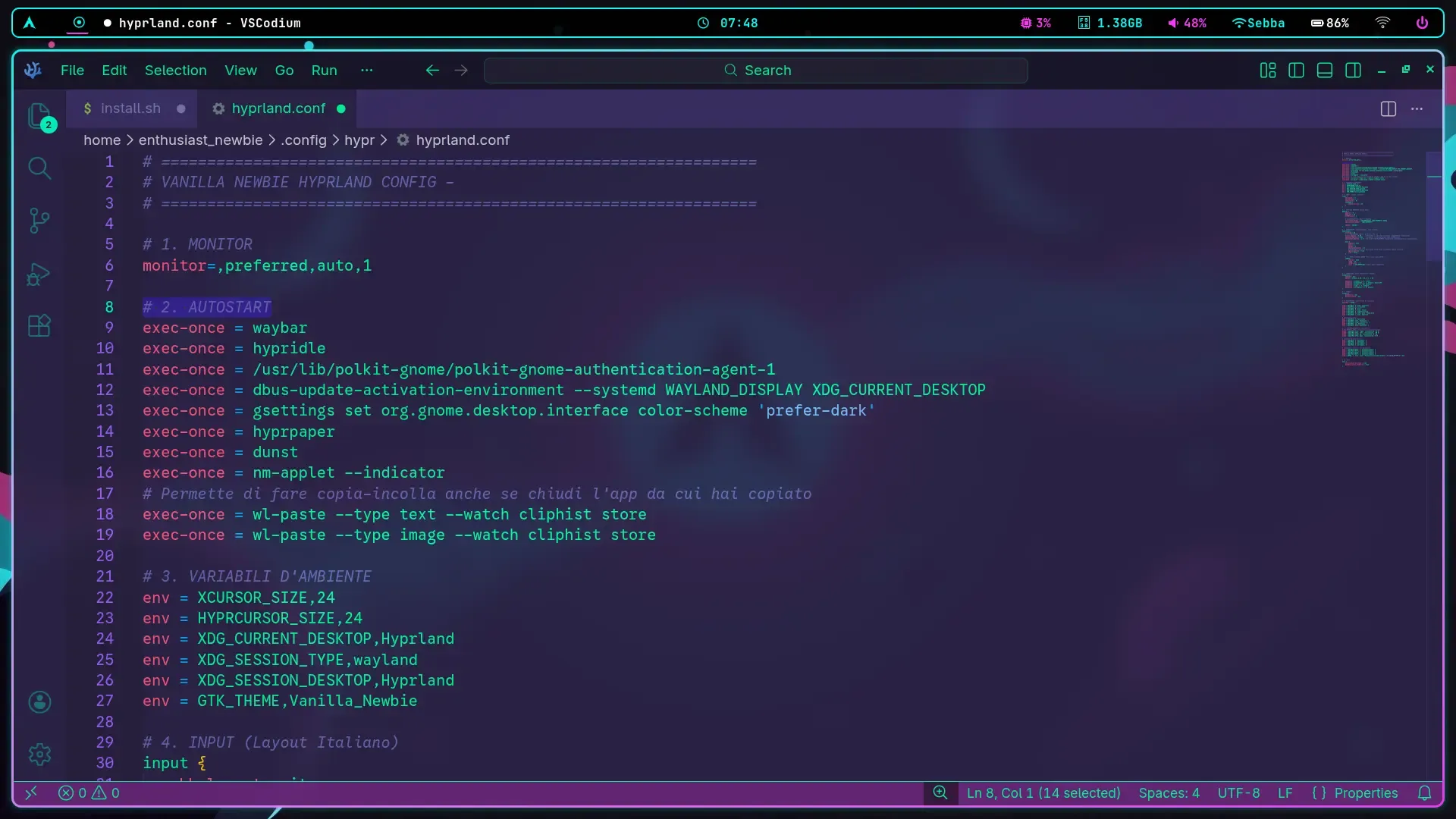
All’inizio si definiscono le app che partono all’avvio. Vedete exec-once = waybar? È la barra in alto. E exec-once = dunst per le notifiche.
oppure…
exec-once = dunst è fondamentale : avete presente quando un’app vi chiede la password per fare qualcosa che richiede i permessi di amministratore? Ecco, questo ‘agente di autenticazione’ è quello che fa apparire la finestrella della password.
Workflow e Scorciatoie (Keybindings)
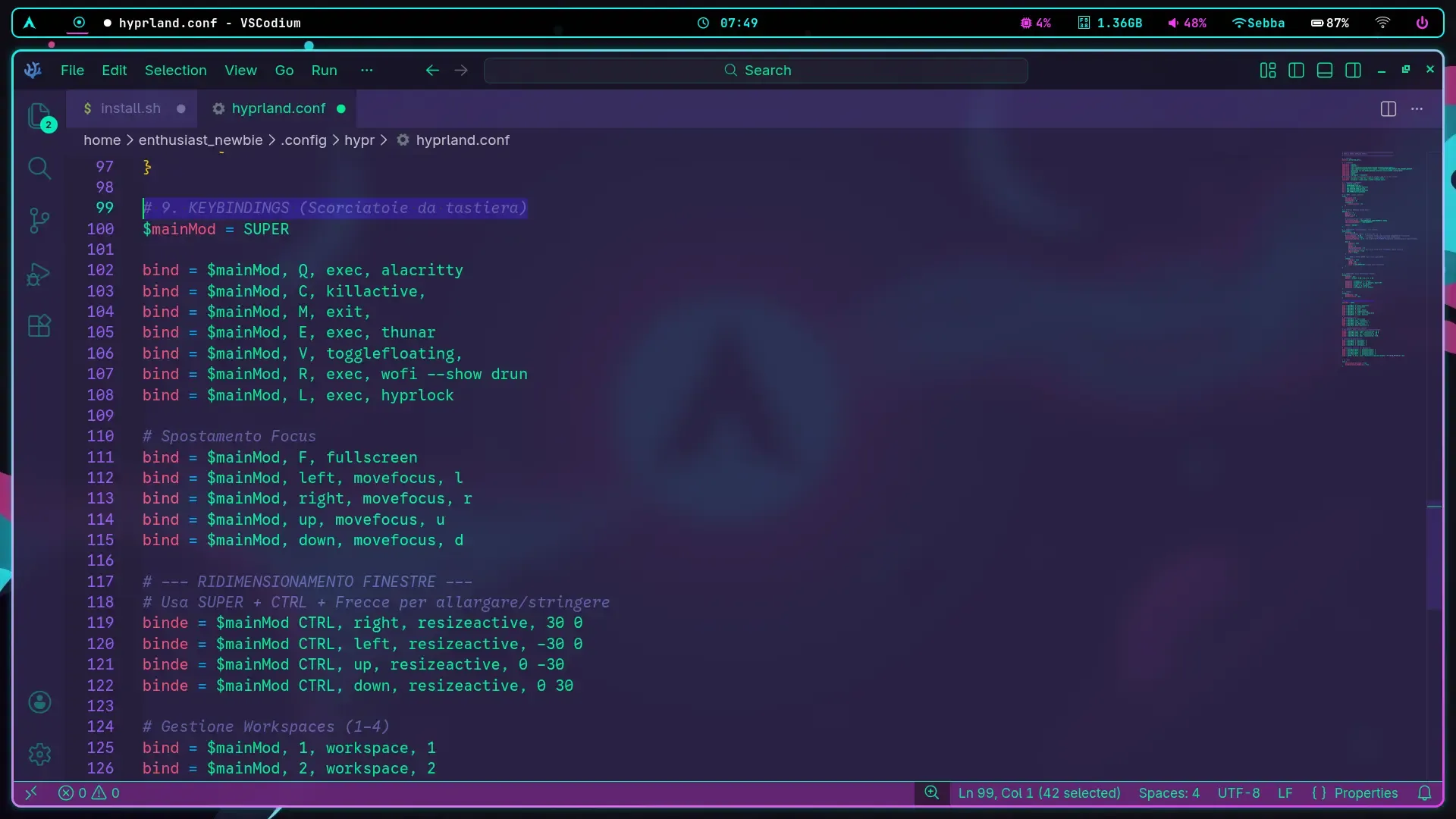
In Hyprland, il tasto SUPER (quello col logo di Windows) è il tuo migliore amico. L’ho lasciato impostato come $mainMod ovvero quello che attiva la scorciatoia da tastiera che ci serve.
Nel mio setup:
- SUPER + Q: Apre il terminale Alacritty.
- SUPER + R: Apre il launcher delle applicazioni Wofi.
- Layout Dwindle: Le finestre si dividono automaticamente seguendo una spirale, permettendoti di avere sempre sott’occhio la finestra principale.
- SUPER + Frecce: Ti sposti tra le finestre senza toccare il mouse.
- SUPER + F: Attiva il Fullscreen, rimuovendo anche le trasparenze per la massima concentrazione.
Estetica: Ciano e Magenta
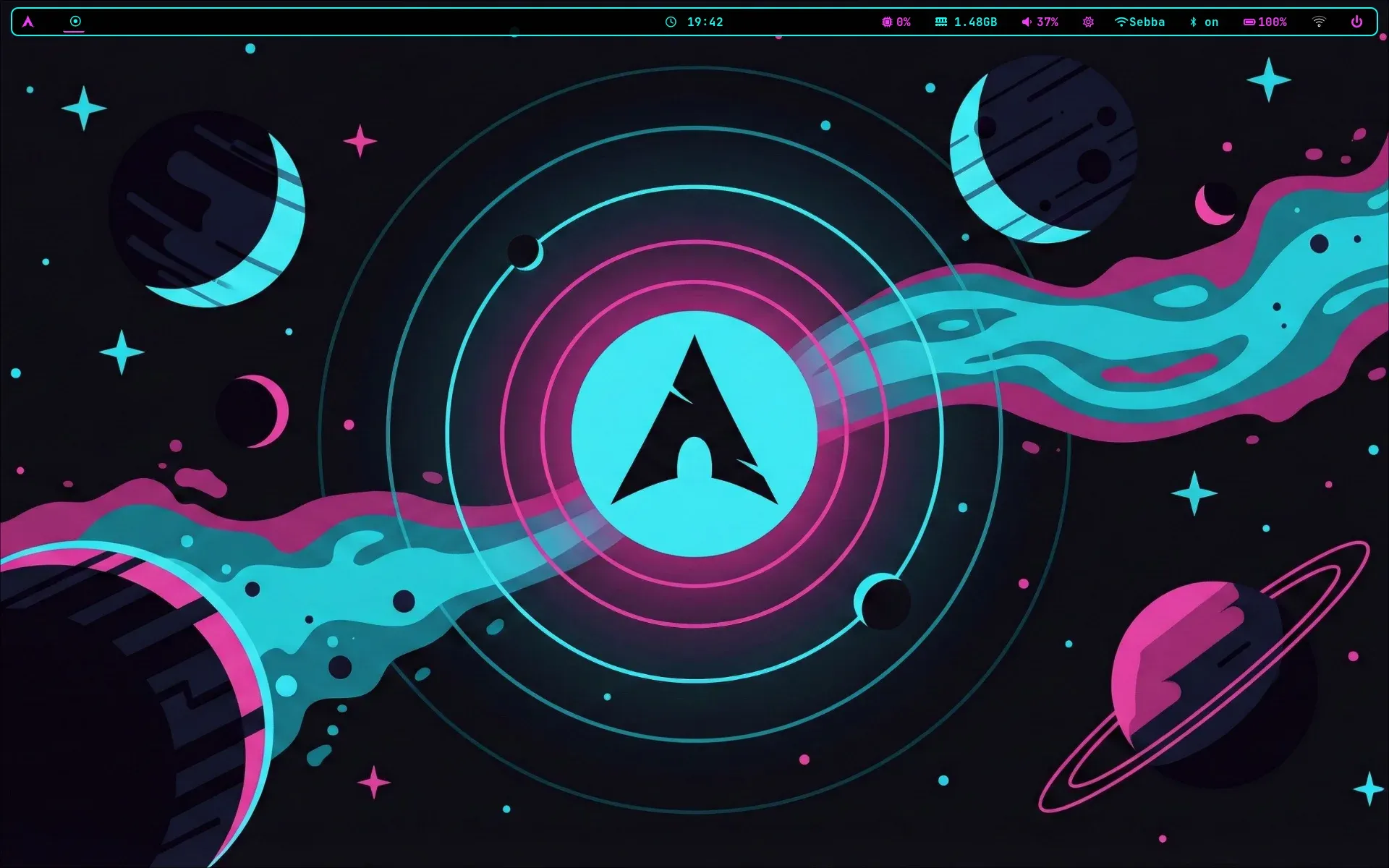
Per il mio tema “Vanilla Newbie” ho scelto una palette colori neon:
- Bordi: Ho impostato un gradiente a 45 gradi tra Ciano (
#00FFF7) e Magenta (#FA39FA) per la finestra attiva. - Arrotondamento: Angoli morbidi con
rounding = 10. - Trasparenze:
active_opacity = 0.92, per vedere leggermente lo sfondo senza perdere leggibilità. - Animazioni: Ho creato una curva chiamata
fluent(0.05, 0.9, 0.1, 1.05) che dà un leggero effetto “pop” alle finestre, rendendo tutto fluidissimo.
La Barra di Stato , il Launcher e il Terminale
Waybar: il “pannello”
Waybar è estremamente personalizzabile con le classi css. Nel file (~/.config/waybar/style.css) ho definito che la barra deve avere un bordo Ciano (#00FFF7) e uno sfondo nero quasi opaco (rgba(0, 0, 0, 0.9)).
Ho assegnato colori specifici ai moduli: il Network è Ciano, l’Audio e la CPU sono Magenta. Tutto richiama il tema principale.
Piccoli dettagli, ma per far capire che waybar si puo’ personalizzare davvero come si vuole… nel repository ufficiale del progetto waybar trovate una wiki fatta veramente bene, con tutti i moduli che si possono aggiungere e anche una guida su come creare i propri moduli custom.
Wofi: l’App Launcher
Per lanciare le applicazioni uso Wofi. È quel menu che vedete apparire al centro.
Anche qui, totalmente personalizzabile tramite un file di config ~/.config/wofi/config e un css ~/.config/wofi/style.css. Di base Wofi ha uno stile molto semplice…
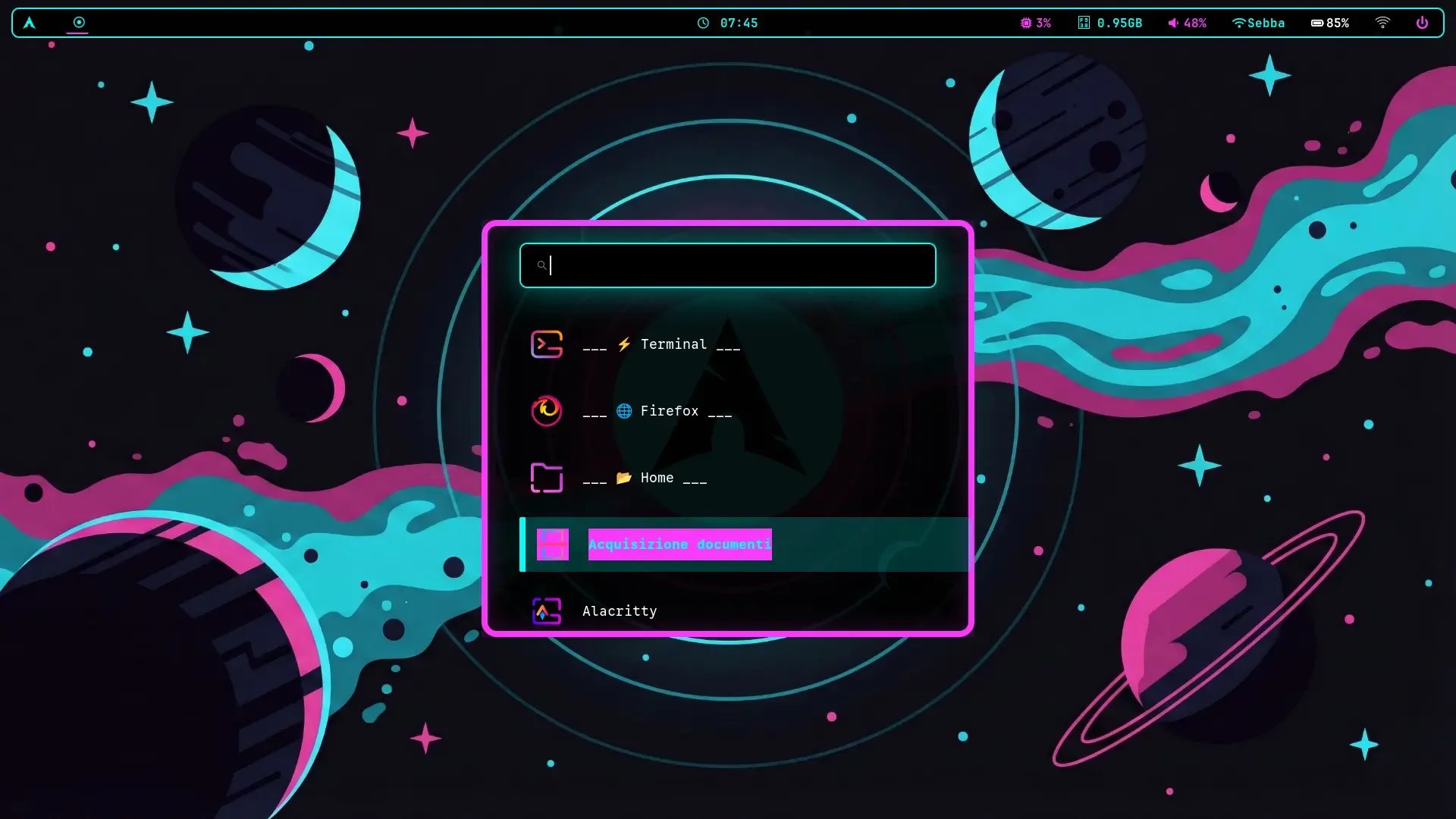
Ho personalizzato il CSS per dargli bordi arrotondati, e usare i miei colori. È veloce, minimale e fa solo quello che deve fare.
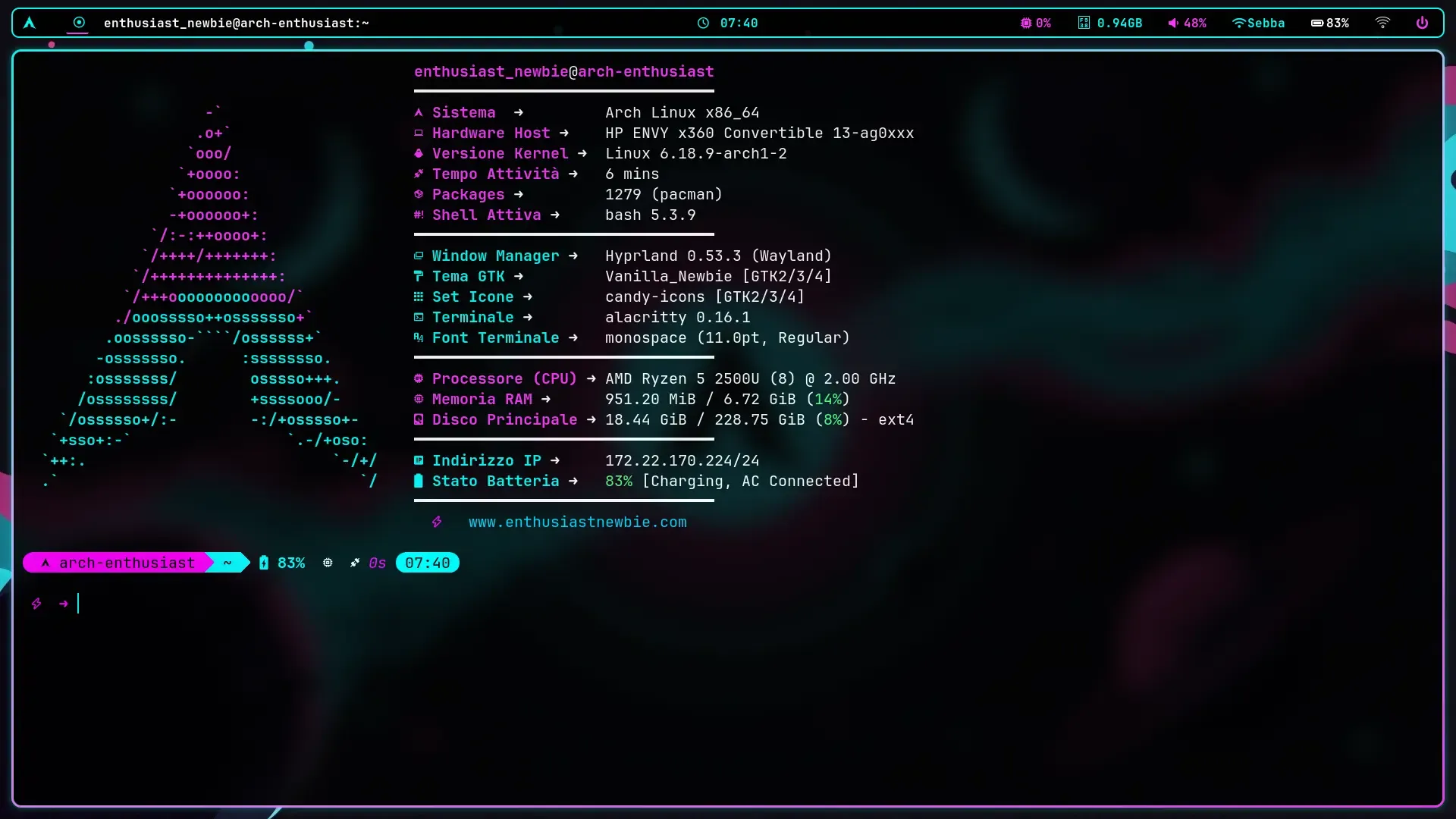
Terminale: Alacritty + Starship
Un utente Arch passa molto tempo nel terminale, quindi deve essere bello.
- Alacritty: Un terminale velocissimo e personalizzabile in tutti gli aspetti
- Starship: È il prompt . Sul sito ufficiale Starship c’è una rapida guida su come installarlo e usarlo ,e ci sono dei preset davvero fantastici che si possono usare già da subito;
Io non ho usato nessuno di questi preset.. ma ho configurato (
~/.config/starship.toml) con i miei colori e per darmi info sulla cartella, su git (se sono in una repo), e sui pacchetti installati, tutto con icone e colori neon. È molto più leggibile e accattivante del classico prompt in bianco e nero.
Coerenza Totale: Il Tema GTK “Vanilla Newbie”
Per evitare che le finestre stonino con il resto del sistema, ho creato (lasciatemi passare il termine) un tema Gtk utilizzando lo strumento Themix, che permette di partire da un tema gtk di base chiamato oomox ed applicare la palette colori che si desidera…
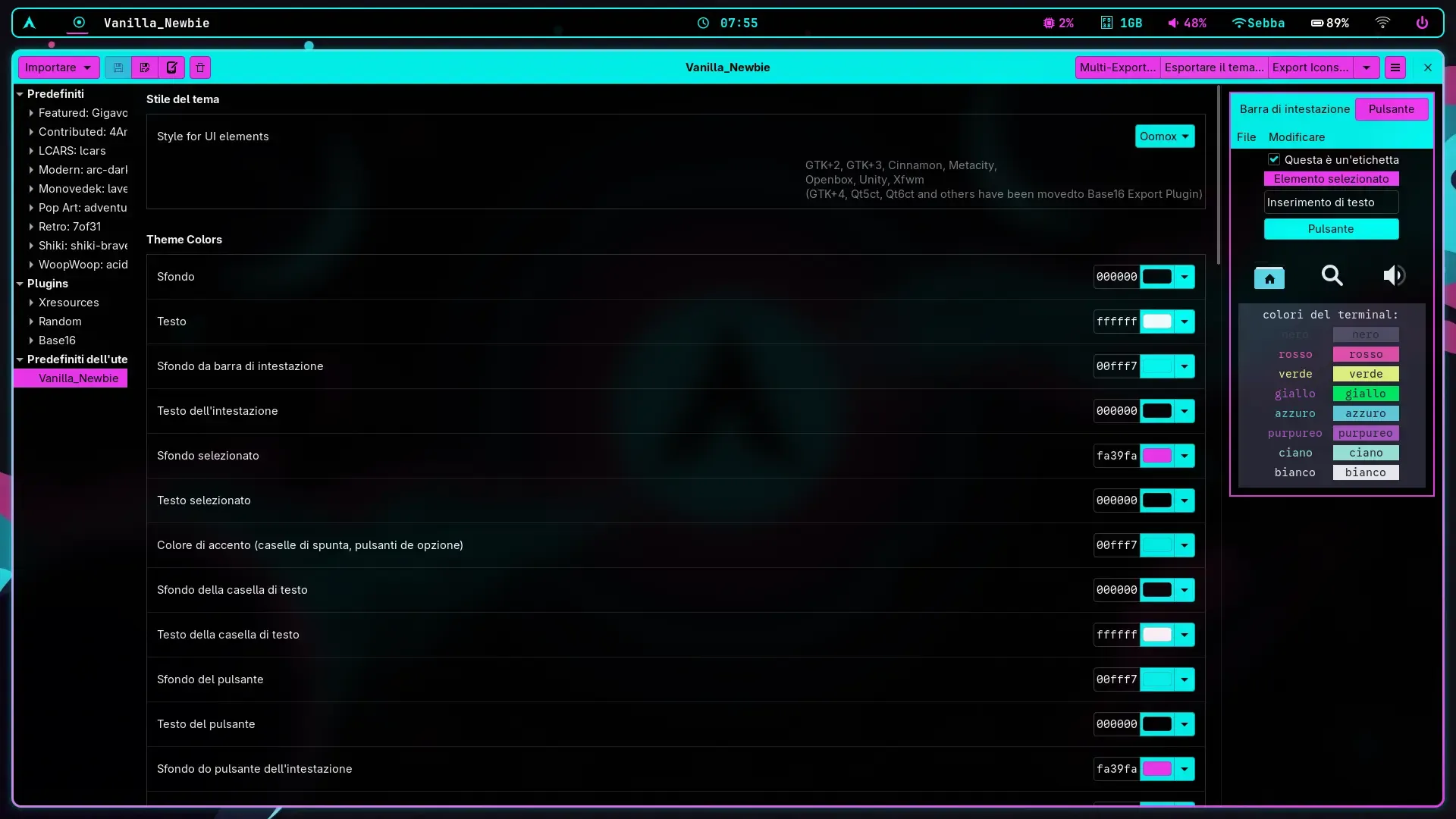
Ho poi applicato il tema grazie al tool Nwg-Look e nel file di configurazione di Hyprland (~/.config/hypr/hyprland.conf) aggiungendo la riga env = GTK_THEME,Vanilla_Newbie.
Il risultato? Aprite il file manager, aprite Wofi , aprite Waybar… sembra tutto parte dello stesso tema.
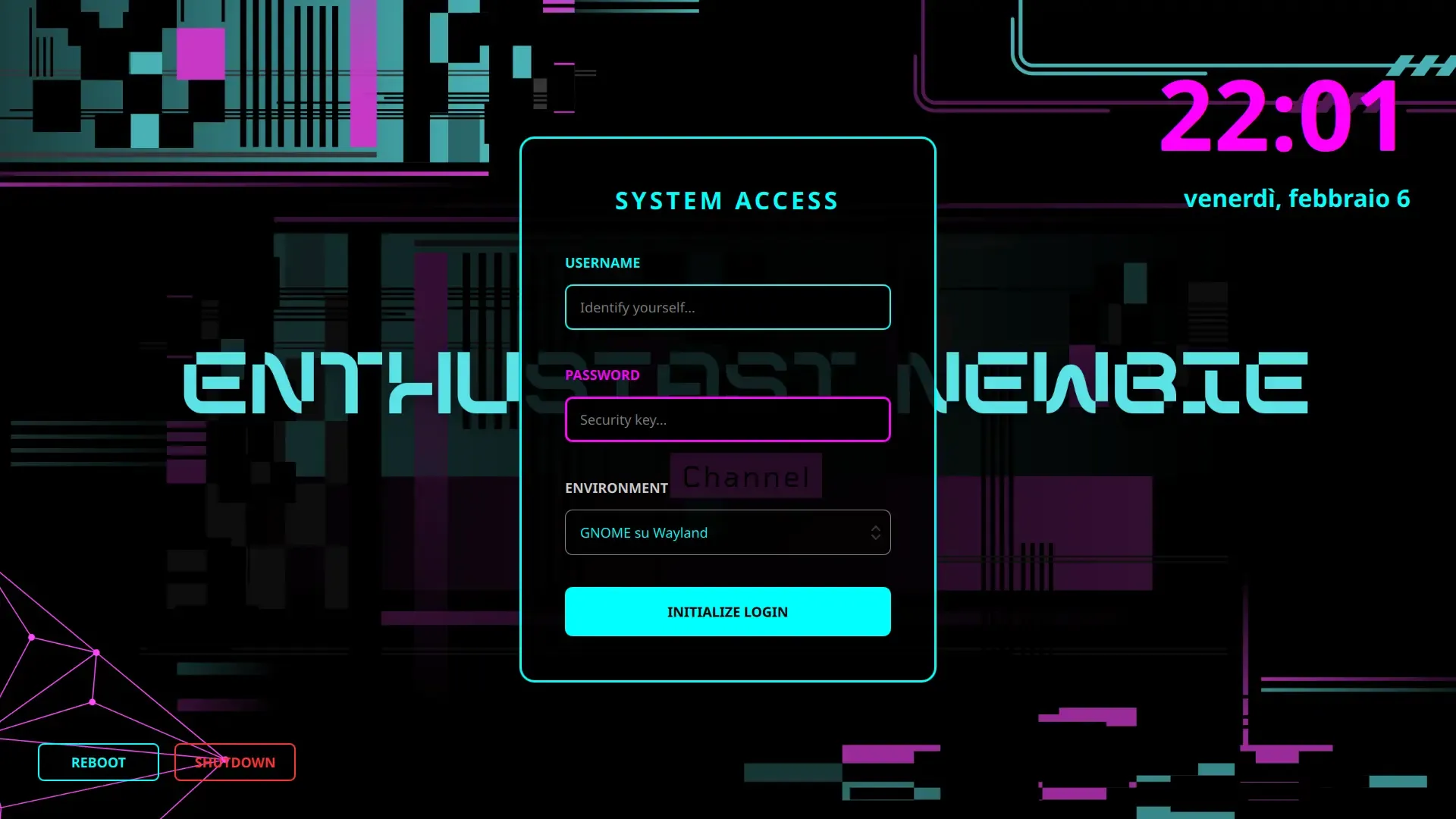
Anche la schermata di login SDDM ha il mio wallpaper e il mio tema… infatti all’interno del repo ho inserito anche un tema fatto a posta per sddm, il login manager che ho scelto di usare
Ho esteso questa coerenza anche alle app Qt (come VLC o OBS) utilizzando qt5ct e qt6ct
Per non trascurare nulla … ho deciso di creare anche un tema per Firefox che puoi trovare e installare tra i Mozilla Addons Mozilla Addons: lì ho caricato il tema con i colori ufficiali “Vanilla Newbie” per rendere il browser coerente con il resto del desktop.

I miei Dofiles, Come replicare il Setup
Se ti piace il mio Setup ,puoi installare tutto manualmente seguendo le istruzioni nel mio REPOSITORY GITHUB
Community
Questo setup è il frutto della mia passione. Non è perfetto, ma è in continua evoluzione. Se trovi errori o hai suggerimenti, fammelo sapere nei commenti o unisciti al nostro gruppo Telegram.
Ti è piaciuto l'articolo?
Lascia un commento, il tuo parere, i tuoi consigli... Partecipa alla Discussione sul Gruppo Telegram!!!
Unisciti al Gruppo TelegramSegui i miei esperimenti qui:
- YouTube: @enthusiastnewbie
- Sito Web: enthusiastnewbie.com
- Social: Instagram, TikTok, Mastodon