Table of contents
Open Table of contents
- Resuscito un vecchio ASUS T101HA grazie a Linux (Debian 12)
- Il punto di partenza: hardware e limiti
- Perché Debian minimale + XFCE (scelta razionale)
- Preparazione e installazione:
- Pacchetti installati subito dopo l’installazione dell OS
- Ottimizzazioni di sistema
- Openbox vs XFCE — come e quando usarli
- Ulteriori tricks e suggerimenti pratici
- Risultati pratici che ho ottenuto
- Conclusione
Resuscito un vecchio ASUS T101HA grazie a Linux (Debian 12)
Ho preso un vecchio ASUS T101HA e l’ho trasformato in una macchina utile — leggera, reattiva e ancora comoda da portare in giro. Se hai un netbook simile (Atom, 2 GB di RAM, eMMC) questo articolo ti mostra esattamente cosa ho fatto, perché l’ho fatto e come puoi spingere ancora di più le prestazioni senza perdere stabilità.
Il punto di partenza: hardware e limiti
Prima di entrare nel lato pratico, capiamo la macchina:
- CPU: Intel Atom x5-Z8350 (4 core, architettura Cherry Trail). È una CPU pensata per efficienza energetica, non per prestazioni grezze. (Come hai scritto: è molto più lenta rispetto ai moderni processori di fascia media — quel numero è un modo colorito per dire che non aspettarti miracoli nelle attività pesanti.)
- RAM: 2 GB DDR3, saldata → non espandibile. Questoo è il vero vincolo: tutto ruota attorno alla gestione della memoria.
- Storage: 64 GB eMMC — più lenta di un SSD tradizionale e da trattare con cura (meno swap su disco → meno usura e latenza).
- Display: 10.1” touchscreen 1280×800 → comodo per mobilità.
- Batteria: 30 Wh → buona autonomia ancora oggi.
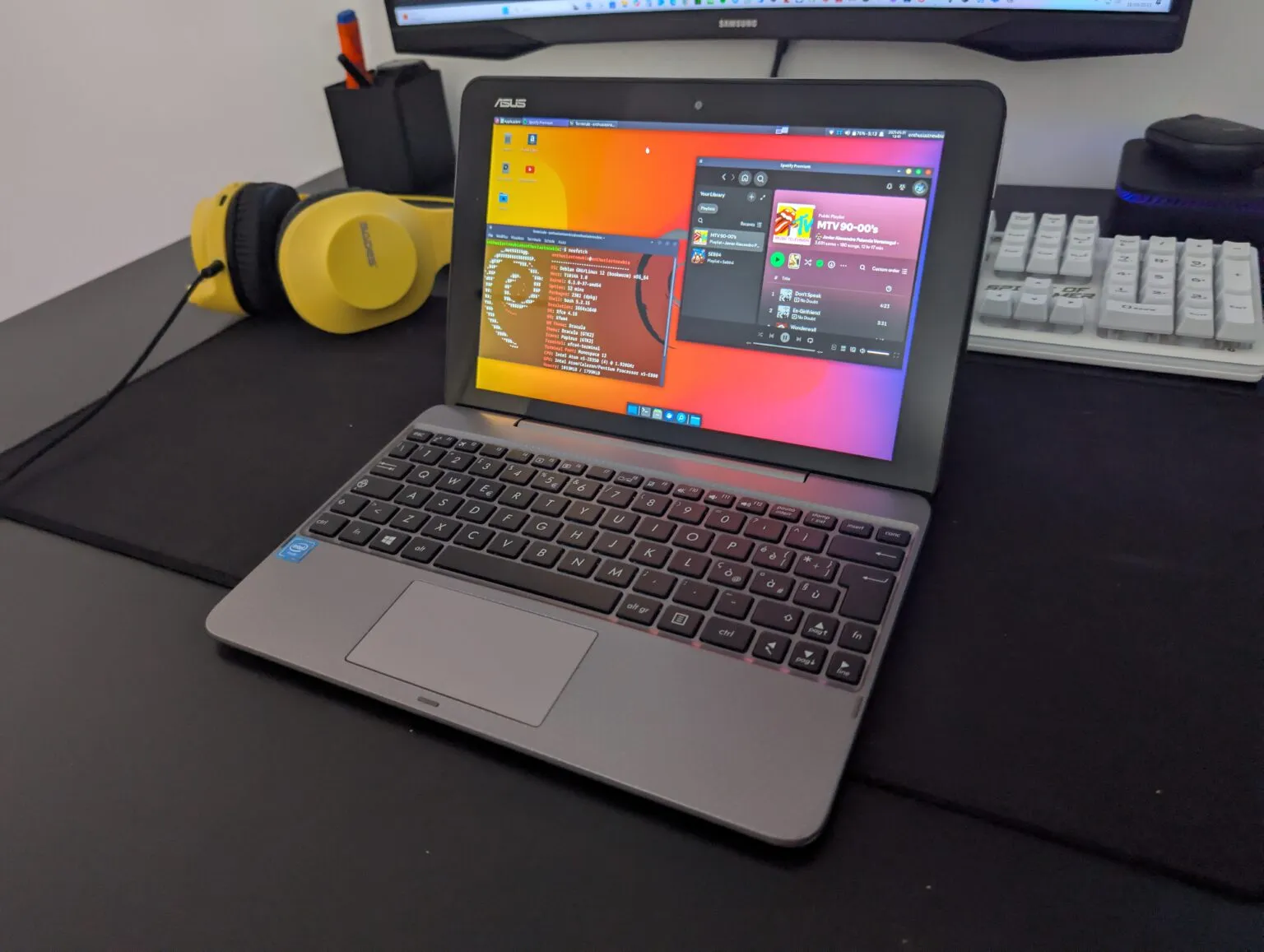
Quindi: l’obiettivo non è “renderlo un laptop da gaming”, ma trasformarlo in un netbook utile per navigare, scrivere, guardare video e usare applicazioni leggere.
Perché Debian minimale + XFCE (scelta razionale)
Ho scelto Debian 12 (Bookworm) in installazione minimale con XFCE per questi motivi:
- Stabilità: Debian è affidabile e non cambia le cose sotto i piedi. Per hardware vecchio questo è fondamentale.
- Kernel aggiornato: Bookworm ha kernel recenti compatibili con Atom Z8350; driver video e touch tendono a funzionare meglio con kernel più recenti.
- Peso: la versione minimale evita pacchetti inutili. XFCE è leggero e personalizzabile; in alternativa uso Openbox quando voglio ancora meno overhead.
Se invece preferisci il massimo della leggerezza, ci sono altre distro (Void, Alpine, Puppy) che userò in futuri esperimenti — ma per un bilanciamento tra facilità d’uso e consumo di risorse, Debian minimale è un’ottima base.
Preparazione e installazione:
⚠️ DISCLAIMER: Ogni articolo o pagina di questo blog riflette la mia opinione, la mia esperienza e i miei esperimenti da “Enthusiast Newbie”, a scopo informativo e di intrattenimento. Ogni operazione sul sistema operativo o hardware è a tuo rischio. L’informatica è piena di variabili: se decidi di seguire i miei passi e replicare qualche mio esperimento, lo fai sotto la tua esclusiva responsabilità. L’informatica, i Sistemi Operativi, gli ambienti di lavoro sono pieni di variabili (quello che ha funzionato per me può non funzionare per te). Mi raccomando: Backup sempre, rischi mai!
1) Preparazione ISO e USB
- Scarico la ISO di Debian con installer grafico + XFCE.
- Scrivo la chiavetta con balenaEtcher
2) BIOS / UEFI
- Entro nel BIOS e imposto la chiavetta come primo device di boot.
3) Installazione
L’installer grafico di Debian è molto guidato:
- Seleziona lingua, layout tastiera.
- Crea utente e password.
- Partizionamento: per semplicità usa il partizionamento guidato (o manuale se vuoi /home separata o cifratura).
- Installa GRUB.
Al primo avvio, aggiorno tutto:
sudo apt update && sudo apt upgrade -y
Pacchetti installati subito dopo l’installazione dell OS
Cose che ho installato e perché:
sudo apt install vlc neofetch htop zram-tools preload openbox xfce4-terminal firefox-esr
vlc: riproduzione video leggera e affidabile.neofetch: per una panoramica rapida del sistema.htop: monitor in tempo reale, leggero.zram-tools: zram compressa in RAM (fondamentale con 2 GB).preload: migliora la reattività caricando le librerie delle app usate di frequente.openbox: window manager ultra-leggero (opzione da sessione).firefox-esr: versione stabile e meno “pesante” delle release rapidissime (configurabile).
Ottimizzazioni di sistema
1) Ridurre la swappiness
Per evitare che il sistema scriva troppo spesso sulla lente eMMC, abbassiamo la propensione ad usare swap.
Verifica:
cat /proc/sys/vm/swappiness
Imposto a 10 (o 5 se vuoi essere aggressivo):
echo 'vm.swappiness=10' | sudo tee /etc/sysctl.d/99-swappiness.conf
sudo sysctl -p /etc/sysctl.d/99-swappiness.conf
Perché: meno swap = meno I/O su eMMC + minor latenza. Con zram attivo, la compressione in RAM compensa questa scelta.
2) ZRAM (swap compressa in RAM)
Zram crea una block device in RAM compressa usata come swap: molto più veloce della swap su eMMC.
sudo apt install zram-tools
Configurazione base (il pacchetto crea regole automatiche); se vuoi configurare manualmente, crea /etc/default/zramswap e imposta dimensione in percentuale della RAM (es. 50–75%).
Perché: quando la RAM scarseggia, zram evita I/O su disco e sfrutta la compressione per aumentare la memoria utile.
3) Preload
Serve per “pre-caricare” le librerie delle applicazioni usate frequentemente, accelerando i lanci successivi.
sudo apt install preloadPreload è molto trasparente: memorizza statistiche e carica in RAM ciò che è probabile che userai.
4) Disabilitare o mascherare servizi inutili
Controllo i tempi d’avvio con:
systemd-analyze blame | head -n 20
Poi disabilito i servizi che non ti servono, ad esempio:
sudo systemctl disable --now cups.service
sudo systemctl disable --now bluetooth.service
Se non vuoi che un servizio venga mai avviato:
sudo systemctl mask bluetooth.service
Perché: ogni servizio in meno significa meno RAM consumata e avvio più rapido.
5) Ottimizzare I/O e filesystem
- TRIM: l’eMMC può beneficiare di TRIM per gestire meglio la scrittura. Eseguo
sudo fstrim -v /periodicamente - Noatime: aggiungo
noatimealle opzioni di mount in/etc/fstabper ridurre scritture.
Esempio fstab:
UUID=... / ext4 defaults,noatime,discard 0 1Perché: meno scritture su eMMC = maggiore reattività e durata del dispositivo.
6) Limitare il logging aggressivo
Riduco lo spazio usato dai log:
sudo nano /etc/systemd/journald.conf
# set:
SystemMaxUse=50M
Riavvia systemd-journald.
Perché: su storage limitato, i log possono crescere e consumare spazio utile.
Openbox vs XFCE — come e quando usarli
- XFCE: bilanciamento perfetto tra usabilità e leggerezza. Ideale se vuoi un desktop pronto con pannello, menu e impostazioni grafiche.
- Openbox: se cerchi il massimo risparmio di RAM. Solo window manager — devi comporre tu l’ambiente (panels minimal, con
tint2o nulla).
Per passare a Openbox: installalo e al login scegli la sessione Openbox. Puoi anche creare uno script di avvio per caricare solo ciò che ti serve.
Ulteriori tricks e suggerimenti pratici
- Browser leggero: Firefox è ok, ma considera
qutebrowser,surf, oMidoriper attività di sola navigazione leggera. Anche configurare Firefox per usare meno processi (about:config→dom.ipc.processCount) aiuta. - Adblock efficiente: usa uBlock Origin per evitare che le pagine pesino troppo (meno JS, meno RAM).
- Swapfile limitato + zram: se vuoi swap su disco, fallo piccolo (es. 256–512 MB) così non riempi inutilmente la eMMC.
- Usa versioni ESR o browser basati su Firefox ESR: meno aggiornamenti frequenti e comportamento più stabile su hardware limitato.
- Riduci effetti grafici: disattiva compositing e animations in XFCE (o usa
comptonleggero con poche opzioni). - Pulizia automatica:
bleachbit(con attenzione) o script periodici per pulire cache del browser e pacchetti inutili. - Sessioni separate: mantieni una sessione XFCE per produttività e una sessione Openbox per quando vuoi massima leggerezza — il logout/login è rapido.
Risultati pratici che ho ottenuto
Dopo tutte le ottimizzazioni:
- Avvio del desktop: ~15 secondi (dipende da partizionamento e servizi attivi).
- RAM in idle: ~500 MB con XFCE; ~400 MB con Openbox.
- Navigazione e streaming video HD: possibile con attenzione (blocchi pubblicitari rimossi, pochi tab).
- Prestazioni generali: fluide per attività leggere — scrittura documenti, teleconferenze leggere, streaming, Telegram.
Conclusione
Resuscitare un netbook come l’ASUS T101HA non è solo possibile, è anche gratificante: con le giuste scelte software (Debian minimale, zram, swappiness, servizio minimization) ottieni una macchina utile per tantissime attività quotidiane.
Ti è piaciuto l'articolo?
Lascia un commento, il tuo parere, i tuoi consigli... Partecipa alla Discussione sul Gruppo Telegram!!!
Unisciti al Gruppo TelegramSegui i miei esperimenti qui:
- YouTube: @enthusiastnewbie
- Sito Web: enthusiastnewbie.com
- Social: Instagram, TikTok, Mastodon