Table of contents
Open Table of contents
IL MIO DESKTOP LINUX MINIMALE CON DEBIAN 13 + LABWC
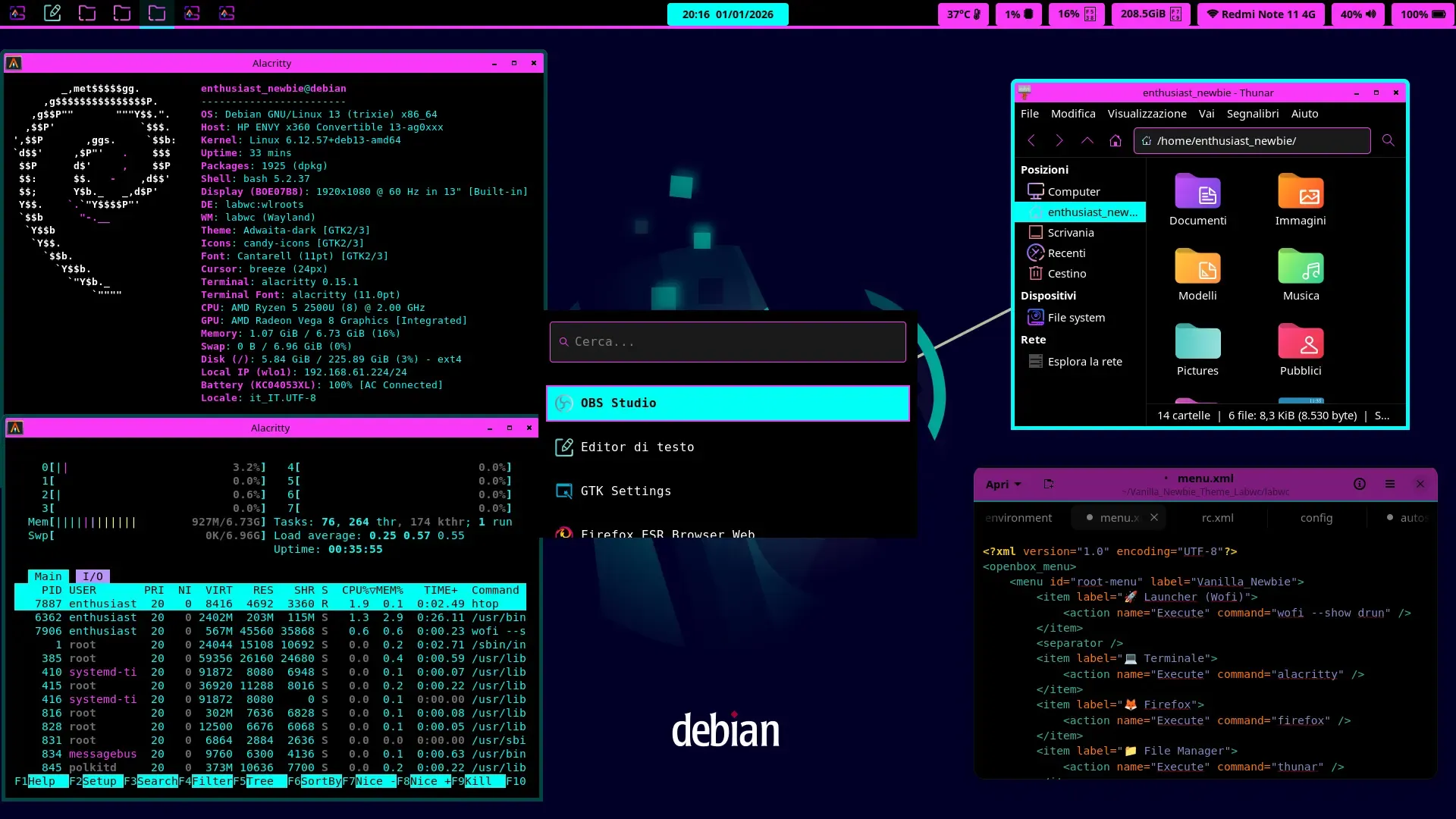
Nel mio laptop da battaglia, quello degli esperimenti, ho deciso di fare Tabula Rasa , e ripartire da un installazione minimalissima di Debian: installare un sistema il più basilare possibile e costruirci intorno un ambiente desktop completo. Per avere un ambiente grafico minimale ma comunque moderno ho deciso di provare Labwc. Molti di voi conosceranno Openbox, il leggendario window manager che ha fatto la storia del minimalismo su X11. Labwc è il suo erede visto che gira su Wayland, il protocollo che ormai è diventato lo standard. Devo dire che nel realizzare questo setup ho avuto qualche difficoltà, non è affatto semplice partire da zero, senza un ambiente grafico già pronto come i vari Gnome, Kde o Xfce. Bisogna conoscere in anticipo tutto quello che serve, e installare pacchetti che di base non vai quasi mai ad installare manualmente,(visto che quasi sempre sono compresi nell’installazione di un ambiente grafico completo) ma che sono necessari all’utilizzo di un sistema desktop.
⚠️ DISCLAIMER: Ogni articolo o pagina di questo blog riflette la mia opinione, la mia esperienza e i miei esperimenti da “Enthusiast Newbie”, a scopo informativo e di intrattenimento. Ogni operazione sul sistema operativo o hardware è a tuo rischio. L’informatica è piena di variabili: se decidi di seguire i miei passi e replicare qualche mio esperimento, lo fai sotto la tua esclusiva responsabilità. L’informatica, i Sistemi Operativi, gli ambienti di lavoro sono pieni di variabili (quello che ha funzionato per me può non funzionare per te). Mi raccomando: Backup sempre, rischi mai!
1. La Base: Installazione di Debian 13 “Trixie”
Ho scaricato la ISO Netinstall di Debian 13 per assicurarmi di avere solo ciò che serve davvero.
I passaggi al boot:
- Avvio: Inserita la chiavetta USB, ho selezionato la voce “Graphic Install” dal menu di boot.
- Configurazione: Ho seguito i passaggi standard per la lingua (Italiano), la rete e il partizionamento del disco.
- Il Momento della Verità (Tasksel): Arrivato alla schermata di selezione del software, ho fatto una scelta drastica: ho deselezionato ogni singola voce, compreso “Debian Desktop Environment”, GNOME o Xfce. Ho lasciato spuntate esclusivamente le “Utility di sistema base”.
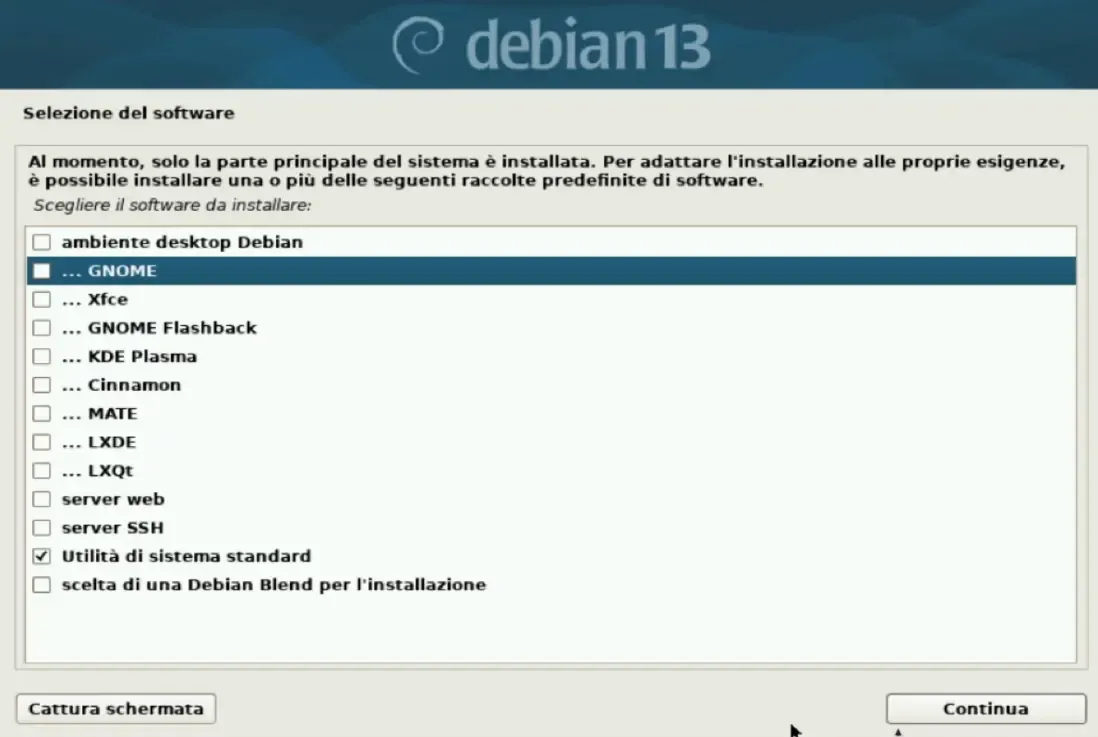
Al termine dell’installazione, dopo aver riavviato il sistema, mi sono ritrovato davanti a una riga di comando nera. Nessun mouse, nessuna interfaccia. Solo il prompt che Attendeva istruzioni.
2. Costruire lo Stack Grafico: I Pacchetti Necessari
Per passare da una riga di comando a un desktop utilizzabile, serve installare manualmente “i mattoni grafici” del sistema. Ecco i comandi che ho usato dopo aver fatto il primo login.
A. Il Cuore Grafico e il Terminale
sudo apt install labwc xwayland alacritty wofi waybar swaybg- Labwc: Il compositore Wayland ispirato a Openbox.
- Xwayland: Indispensabile per far girare app che non supportano ancora Wayland nativamente.
- Alacritty: Terminale ultra-veloce accelerato via GPU.
- SDDM: Il Display Manager per gestire graficamente il login.
B. La “Colla” Invisibile (XDG e Portali)
Senza questi, le app non comunicano e il sistema sembra incompleto:
sudo apt install xdg-user-dirs xdg-utils xdg-desktop-portal xdg-desktop-portal-wlr qtwayland5 qt6-wayland-devNota: eseguendo
xdg-user-dirs-updatesi creeranno le cartelle standard (Download, Documenti, ecc.) nella vostra Home.
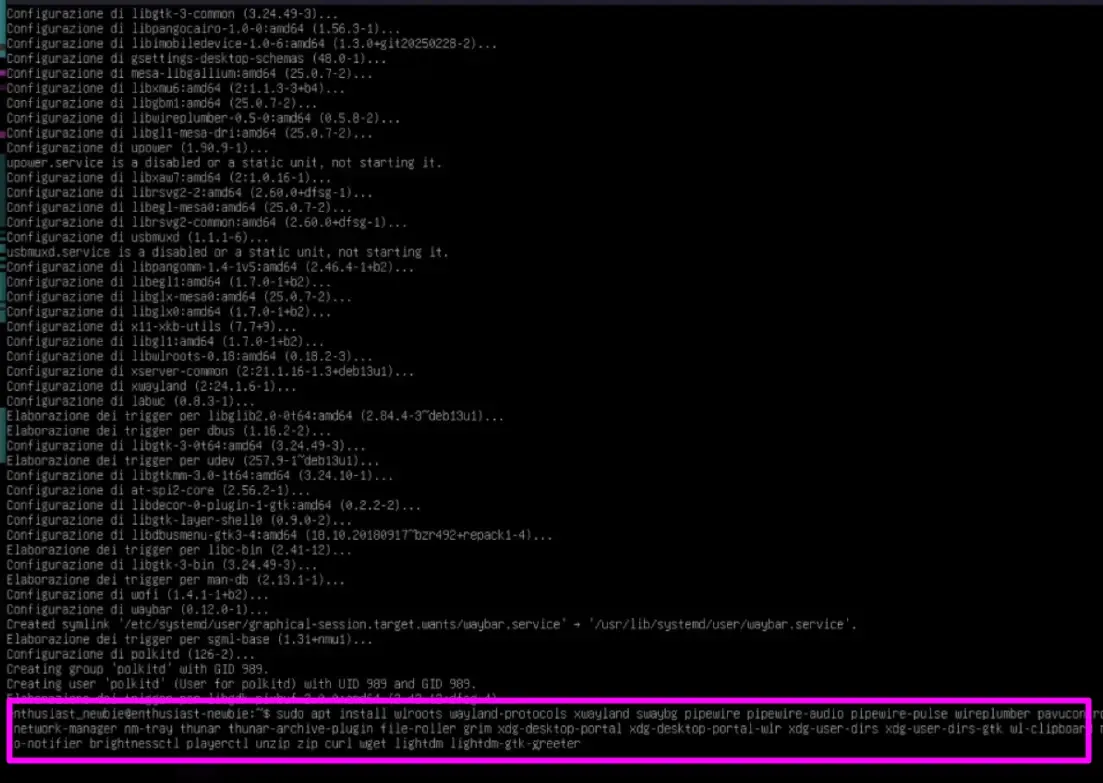
C. Gestione Dischi, Audio e Multimedia
Per avere un sistema “intelligente” che sa riconoscere e gestire dispositivi di archiviazione.. periferiche ..audio .. :
sudo apt install thunar thunar-volman gvfs gvfs-backends udisks2 thunar-archive-plugin pipewire wireplumber pavucontrol pamixer brightnessctl- Thunar + GVFS: Per montare automaticamente le chiavette USB e vedere i dischi esterni.
- Pipewire/Wireplumber: La gestione audio.
- Brightnessctl/Pamixer: Per far funzionare i tasti del volume e della luminosità sulla tastiera.
D. Connettività, Font e Permessi
Fondamentali per il Wi-Fi, il Bluetooth e per visualizzare correttamente le icone sulla barra:
sudo apt install network-manager network-manager-gnome bluez blueman lxpolkit fonts-noto fonts-font-awesome mako-notifier grim slurp build-essential gnome-text-editor nwg-look screenfetch git- NetworkManager: Per gestire il Wi-Fi dalla barra superiore.
- LXPolkit: Fondamentale! Fa apparire la finestra della password quando un’app richiede permessi di root (come GParted).
- Font Awesome: Senza questo, vedreste solo quadratini al posto delle icone nella Waybar.
- Grim & Slurp: Gli strumenti per fare screenshot su Wayland.
3. Implementazione del Tema “Vanilla_Newbie”
Avendo avuto in passato esperienza con Openbox, sapevo che riavviando adesso il sistema mi sarei ritrovato davanti a uno schermo nero con un cursore. Labwc, infatti, non ha configurazioni iniziali di default.
Per questo, avevo già pensato al mio tema: Vanilla_Newbie. In realtà si tratta di un insieme di dotfiles che ho preparato per Labwc e che ho pubblicato su GitHub. Ecco il link al Repository Github, in cui ho inserito una piccola Guida per “installare” il “tema” e i vari dotfiles di configurazione: REPOSITORY GITHUB DI VANILLA_NEWBIE
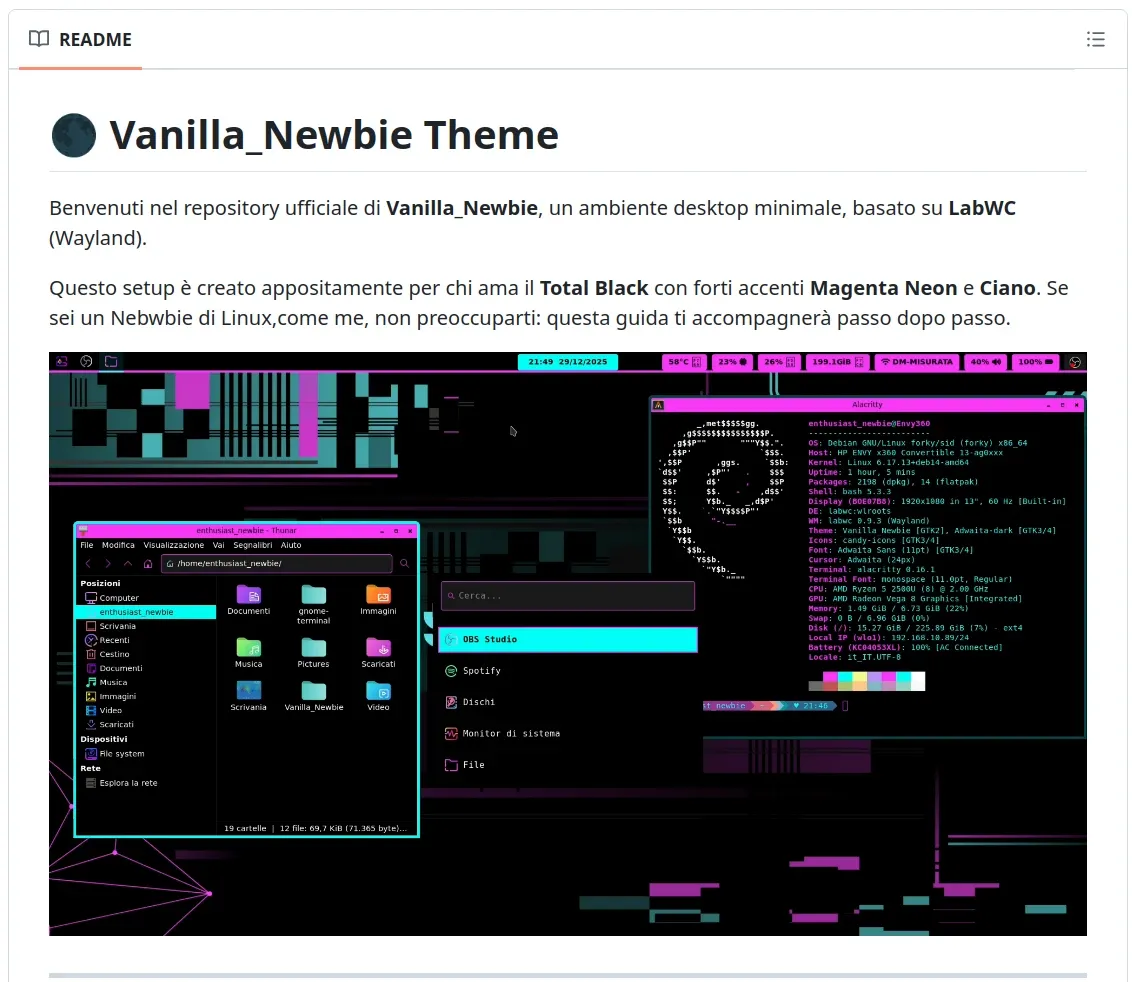
Il tema non è solo estetica, è funzionalità. Contiene diverse cartelle:
- labwc/: Include i file per le scorciatoie e l’autostart.
- waybar/: Il pannello di sistema che vedrete in alto.
- gtk/: Per dare lo stesso colore alle app.
- install.sh: Uno script che semplicemente andrà a spostare questi dotfiles nelle rispettive cartelle.
Esecuzione:
Basta un chmod +x install.sh e lanciarlo. Lo script crea le cartelle, muove i file, registra il tema nel sistema e imposta persino il wallpaper.
Una volta terminata l’Installazione meglio dare un
reboot. Al riavvio non avremo un Login Manager grafico, per mantenere il setup il più minimale possibile. Quindi effettueremo il login testuale da tty e lanceremo la sessione grafica col comandolabwc
4. Analisi dei File
Per chi non avesse mai provato il vecchio Openbox, vediamo assieme i principali file di configurazione di Labwc, che per l’appunto sono gli stessi che utilizzava il suo predecessore.
rc.xml
È il cuore della configurazione: qui si definiscono scorciatoie da tastiera, comportamento delle finestre, focus, snapping e altre opzioni “logiche” del window manager.
Ho impostato i cornerRadius a 8, perché un minimo di arrotondamento rende tutto più moderno. Ho configurato alcune scorciatoie fondamentali:
- Super_L (il tasto Windows) per aprire Wofi.
- Ctrl+Alt+T per il terminale.
- Super+E per aprire il file manager. È fondamentale avere queste scorciatoie attive prima di riavviare!
menu.xml
Contiene la struttura del menu principale (quello che di solito si apre con il tasto destro sul desktop). Qui si possono aggiungere liberamente nuovi lanciatori o sottomenu.
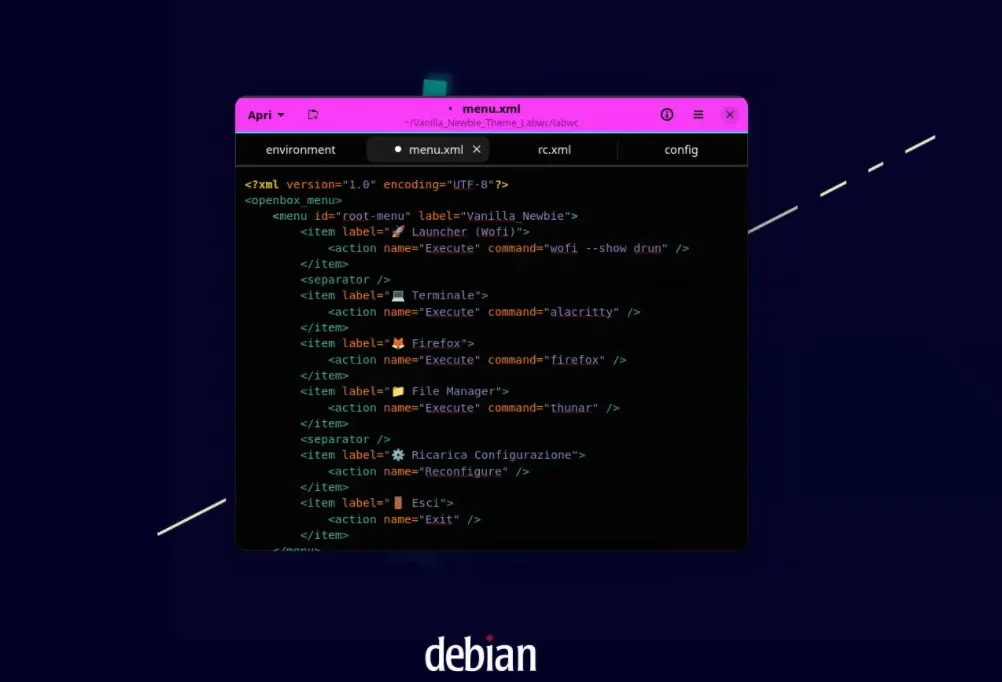
autostart
File fondamentale per avviare automaticamente applicazioni e servizi all’avvio della sessione (network manager, wallpaper, mako, polkit, ecc.).
themerc (o temi esterni)
Gestisce l’aspetto grafico delle finestre: bordi, colori, pulsanti e font, mantenendo la filosofia semplice e leggera di Openbox.
L’Anima Grafica: Waybar
La mia Waybar è semplicissima. Sfondo nero (#000000) e un bordo inferiore Magenta (#FA39FA). Ho diviso i moduli in modo razionale: a sinistra la taskbar, al centro l’orologio Cyan, e a destra tutta la diagnostica: Temperatura, CPU, RAM, Disco e Batteria. Se la temperatura sale sopra gli 80 gradi, il modulo diventa rosso. È una piccola plancia di comando.
Il Lanciatore: Wofi
Wofi è il lanciatore di applicazioni. Ho configurato il CSS per avere dei colori coerenti con il resto del tema (Cyan e Magenta), rendendo l’esperienza fluida e visivamente integrata.
L’Ambiente: environment
Questo è un altro file fondamentale dove si impostano le variabili d’ambiente. Ad esempio, qui ho impostato il layout della tastiera: XKB_DEFAULT_LAYOUT=it.
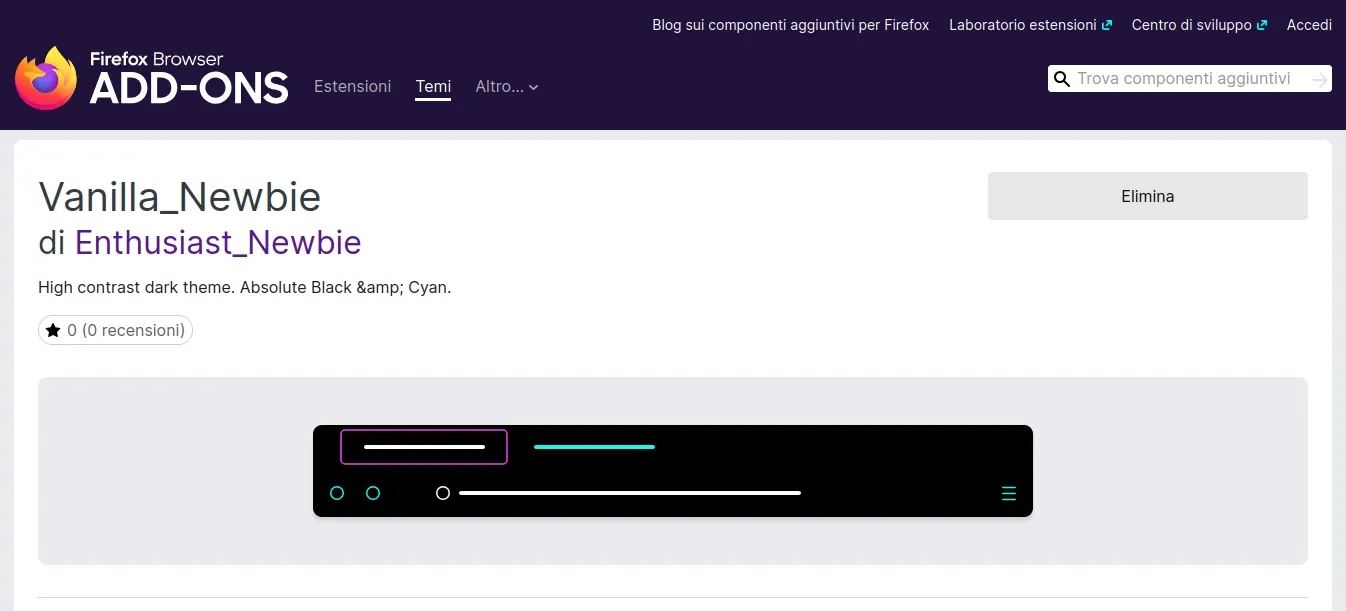
Tema Firefox
Per mantenere una coerenza visiva anche quando navigo, ho pubblicato un piccolo tema per
Tema per Mozilla Firefox con gli stessi colori che ho applicato al resto del sistema. Se vi piace, potete installarlo direttamente dalle estensioni di Mozilla!
5. CONCLUSIONE:
Alla fine sono riuscito nel mio intento: un desktop Wayland moderno, che consuma tra i 500 e i 700MB di RAM all’avvio. È una scheggia. Risponde istantaneamente perché non c’è nessun processo inutile in background.
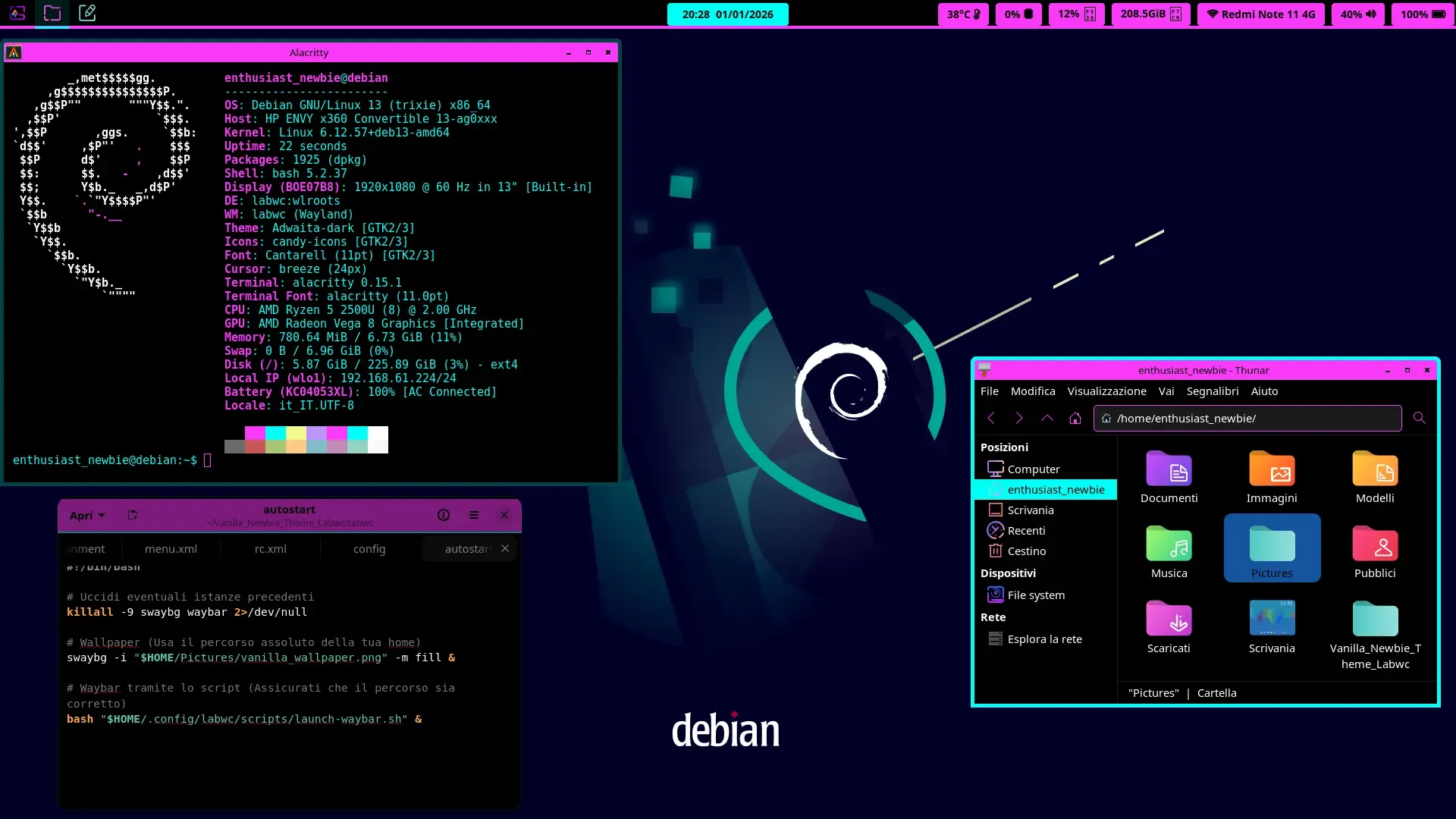
Con questo piccolissimo esperimento ho imparato che dietro la “comodità” delle grandi distro c’è un lavoro immenso di configurazione che spesso ignoriamo. Ricostruirlo, anche solo in minima parte da solo, mi ha dato sicuramente l’opportunità di imparare qualcosa di nuovo.
Il semplicissimo tema Vanilla_Newbie è nato così. Se volete provarlo o studiarlo, i dotfiles sono disponibili sul mio GitHub. REPOSITORY GITHUB DI VANILLA_NEWBIE
Ciao!!
Ti è piaciuto l'articolo?
Lascia un commento, il tuo parere, i tuoi consigli... Partecipa alla Discussione sul Gruppo Telegram!!!
Unisciti al Gruppo TelegramSegui i miei esperimenti qui:
- YouTube: @enthusiastnewbie
- Sito Web: enthusiastnewbie.com
- Social: Instagram, TikTok, Mastodon