Table of contents
Open Table of contents
Creazione di una chiavetta Avviabile con Linux: Multiboot con Ventoy
Se siete qui, probabilmente avete vissuto il mio stesso incubo: volete provare l’ultima versione di Arch Linux, prendete la vostra chiavetta USB, aprite un tool di flashing (come Etcher o Rufus), aspettate 10 minuti… e poi vi rendete conto che vi serviva anche una ISO di Ubuntu per riparare il PC di un amico. Risultato? Dovete piallare tutto e ricominciare.
Nel 2026, questo metodo è preistoria. Oggi parliamo di Ventoy, lo strumento definitivo che ha cambiato radicalmente il mio modo di gestire le chiavette Bootable per installare i vari Sistemi operativi.
⚠️ DISCLAIMER: Ogni articolo o pagina di questo blog riflette la mia opinione, la mia esperienza e i miei esperimenti da “Enthusiast Newbie”, a scopo informativo e di intrattenimento. Ogni operazione sul sistema operativo o hardware è a tuo rischio. L’informatica è piena di variabili: se decidi di seguire i miei passi e replicare qualche mio esperimento, lo fai sotto la tua esclusiva responsabilità. L’informatica, i Sistemi Operativi, gli ambienti di lavoro sono pieni di variabili (quello che ha funzionato per me può non funzionare per te). Mi raccomando: Backup sempre, rischi mai!
Perché Ventoy e non i soliti metodi?
La differenza è concettuale.
- Metodo Classico: Il software “distrugge” il file system della chiavetta per scriverci sopra l’immagine ISO bit per bit. La chiavetta diventa “quel” sistema operativo.
- Metodo Ventoy: Installi Ventoy sulla chiavetta una volta sola. Lui crea due partizioni: una minuscola per il boot e una grande in formato ExFAT dove puoi semplicemente fare copia-incolla dei file .iso.
Sì, avete capito bene: basta trascinare i file come se fosse una normale pennetta per i documenti. All’avvio, Ventoy vi presenterà un menu grafico per scegliere quale far partire.
Usate la giusta Pendrive
Prima di iniziare, un piccolo aneddoto. La prima volta che ho usato Ventoy, ho provato a installarlo su una chiavetta USB 2.0 vecchissima che avevo trovato in un cassetto. Risultato? Un disastro. Il boot era lentissimo e le ISO spesso si corrompevano durante il caricamento. Il consiglio dell’Enthusiast Newbie: Usate almeno una chiavetta USB 3.0 o 3.1 da almeno 32GB. Nel 2026 costano pochissimo e vi risparmiano ore di frustrazione.
Step 1: Scaricare Ventoy
Andiamo sul sito ufficiale o direttamente su GitHub (che io preferisco per essere sicuro di avere l’ultima release).
- Link Ufficiale: ventoy.net
- GitHub Repository: github.com/ventoy/Ventoy
Dato che siamo su LINUX, scarichiamo il pacchetto ventoy-x.x.xx-linux.tar.gz.
Step 2: Installazione su USB
Una volta scaricato il file, estraetelo nella cartella Scaricati. Potete farlo con il tasto destro -> “Estrai qui”.
- Inserite la vostra chiavetta USB (attenzione: verrà formattata, perderete tutto!).
- Spostiamoci nella cartella in cui abbiamo estratto il file
cd ~/Scaricati/ventoy-1.0.xx/ - Lanciamo il programma con
sudo bash VentoyWeb.sh - Apri il link: Il terminale ti risponderà con un indirizzo tipo
http://127.0.0.1:24680. Tieni premuto Ctrl e clicca sul link, oppure copialo nel browser - Si aprirà una pagina web che comunica direttamente con il tuo hardware. Qui potrai selezionare la chiavetta da un menu a tendina grafico
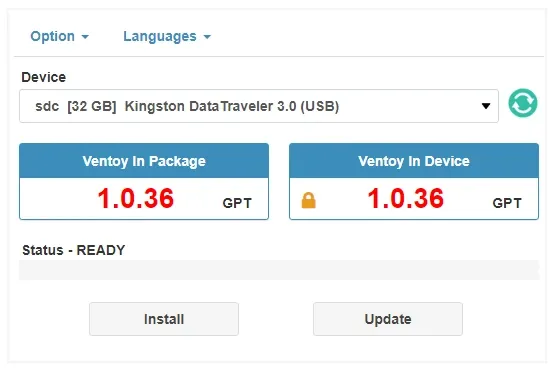
- Clicca su
Install, dai le conferme e il gioco è fatto.Ventoy installerà il suo bootloader nel MBR (Master Boot Record) o nella partizione EFI della chiavetta. Questo è il “trucco” che gli permette di leggere le ISO. Una volta finito, torna al terminale e premi Ctrl+C per chiudere il server
Step 3: Preparare le ISO (Ubuntu e Arch Linux)
Ora che la chiavetta è pronta, apparirà nel vostro file manager come un volume vuoto chiamato Ventoy.
Scarichiamo per esempio le ISO di due Distro:
- Ubuntu 25.10: Scaricate la ISO ufficiale da ubuntu.com.
- Arch Linux: Scaricate l’ultima ISO (rolling release) da archlinux.org.
Ora, il momento magico: trascinate entrambi i file .iso direttamente dentro la chiavetta. Non dovete scompattarli, non dovete fare nulla. Solo copia e incolla.
Step 4: Il Boot e il Problema del “Secure Boot”
Riavviate il PC e premete il tasto per il menu di boot (solitamente F12, F11 o Esc a seconda della vostra scheda madre). Selezionate la chiavetta USB.
Vi apparirà il menu di Ventoy con l’elenco delle vostre ISO.
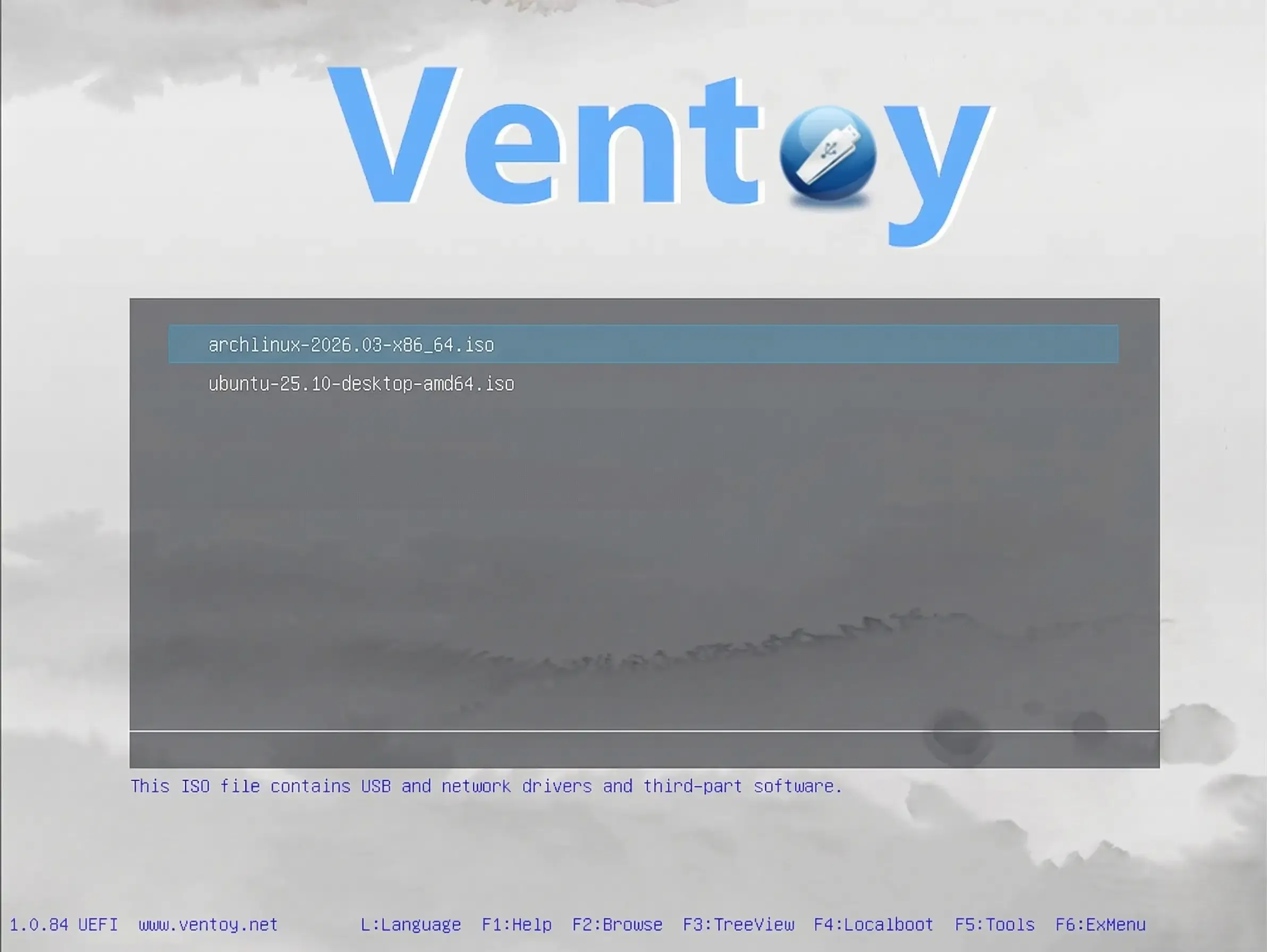
Il Secure Boot: I PC moderni possono bloccare Ventoy perché non riconoscono la sua “firma” digitale. Se vedete un errore del tipo “Secure Boot Violation”, dovete entrare nel BIOS e disabilitare temporaneamente il Secure Boot. È una scocciatura, lo so, ma è il prezzo della libertà :)
Conclusioni
Ventoy è un software fantastico che vi farà risparmiare un sacco di tempo se siete dei “Distrohopper” o installate Linux a molti amici :)
E voi? Siete ancora legati al vecchio metodo del “un flash alla volta” o siete passati al multiboot? Se avete dubbi sulla configurazione o se il vostro BIOS fa i capricci, scrivetemi su Telegram!
Ti è piaciuto l'articolo?
Lascia un commento, il tuo parere, i tuoi consigli... Partecipa alla Discussione sul Gruppo Telegram!!!
Unisciti al Gruppo TelegramSegui i miei esperimenti qui:
- YouTube: @enthusiastnewbie
- Sito Web: enthusiastnewbie.com
- Social: Instagram, TikTok, Mastodon