Table of contents
Open Table of contents
App Android su Linux? la mia esperienza con WayDroid
Siamo onesti. Essere un utente Linux nel 2025 è fantastico. Abbiamo un controllo sul nostro sistema che altri possono solo sognare, una community pazzesca e un livello di personalizzazione che crea dipendenza. Ma, e c’è sempre un “ma”, viviamo in un mondo dominato dai “walled garden”, i giardini recintati degli smartphone.
C’è quel prurito. Quel fastidio.
È l’app della tua banca che insiste per mandarti una notifica push per approvare un pagamento, e la versione web è un disastro. È quel sistema di domotica che hai pagato un sacco di soldi e che può essere controllato solo dalla sua app proprietaria. O, ammettiamolo, è quel giochino “stupido” da cui sei dipendente in pausa pranzo e che non esiste su desktop.
Per anni, la risposta a questo prurito è stata una scrollata di spalle o, peggio, “Usa un emulatore”. E io ci ho provato, credetemi. Ho provato emulatori che trasformavano il mio potente PC in un tostapane ansimante, sistemi lenti, goffi, che si sentivano… alieni sul mio desktop pulito e scattante.
Poi, navigando nei meandri di forum e subreddit, ho iniziato a sentire un nome: Waydroid. La promessa era diversa, quasi magica. Non un emulatore che finge di essere un telefono, ma un container. Un intero sistema Android che gira a piena velocità, sfruttando parte del tuo stesso kernel Linux. Parlavano di “integrazione nativa”, di app che si aprivano in finestra come normali programmi Linux.
L’Installazione
Devo essere onesto: l’inizio è stato quasi sospettosamente facile. Il team di Waydroid ha fatto un lavoro eccellente. Sulla mia distribuzione (basata su Debian/Ubuntu), mi aspettavo di dover lottare con dipendenze oscure, compilare sorgenti o passare un pomeriggio a decifrare wiki.
E invece no.
Si è trattato di un copia-incolla di pochi comandi nel terminale. Roba quasi noiosa, se non fosse stato per l’adrenalina dell’attesa.
Per prima cosa, ho installato un paio di strumenti base che probabilmente avevo già, curl e ca-certificates.
sudo apt install curl ca-certificates -y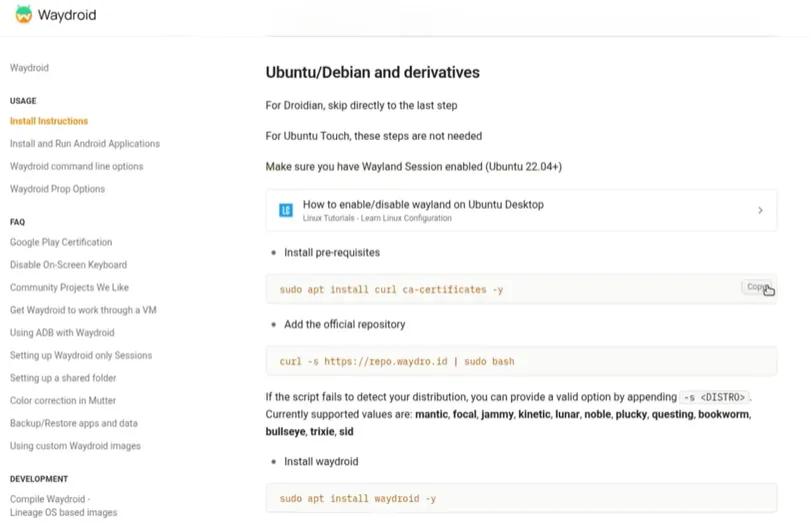
Poi, il comando “magico” che aggiunge il repository ufficiale di Waydroid al mio sistema. In pratica, ho detto al mio Linux: “Ehi, c’è un nuovo ‘negozio’ da cui prendere software, fidati di lui”.
curl -s https://repo.waydro.id | sudo bashInfine, i classici comandi che ogni utente Linux conosce a memoria: aggiorna la lista della spesa e installa il pacchetto.
sudo apt update
sudo apt install waydroid -y
Fatto. In meno di cinque minuti, Waydroid era installato. “Tutto qui?”, mi sono detto. Ero al settimo cielo. Stavo già sognando di lanciare Call of Duty Mobile in una finestra mentre compilavo un kernel nell’altra.
Ah, la dolce, ingenua illusione. La prima vera scelta era già dietro l’angolo, pronta a farmi inciampare.
La Prima Scelta: Il Bivio Morale
Al primo avvio (waydroid init), il programma non parte. Ti ferma e ti piazza davanti a un bivio morale che solo un utente Linux può capire fino in fondo. Ti chiede: “Che tipo di Android vuoi?”.
- Da una parte, la versione “VANILLA”. È Android come da progetto open source (AOSP), basato su LineageOS. Pulita, immacolata, senza una singola traccia di Google. La via del purista. Veloce, leggera, ma senza Play Store.
- Dall’altra, la versione “GAPPS”. È la stessa identica base, ma “sporcata” (o “arricchita”, a seconda del vostro punto di vista) con l’intero pacchetto dei Google Apps, Play Store incluso. La via della comodità.
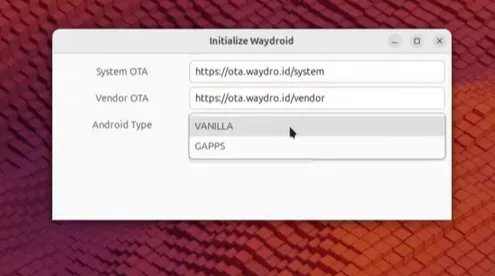
Così, con un leggero senso di colpa, ho scelto GAPPS. “Che male ci sarà mai?”, mi sono detto.
Spoiler: mi stavo infilando volontariamente nel primo, e più fastidioso, dei problemi.
L’installazione dell’immagine (un fiammante Android 13, tra l’altro) è andata liscia. Al primo avvio, l’animazione di boot di LineageOS mi ha accolto, seguita subito dalla familiare configurazione guidata di Google. Sembrava davvero di aver acceso un tablet nuovo.
Accedo con il mio account Google, tutto gasato. Il desktop di Android compare, integrato in una finestra sul mio Linux. Bellissimo. Il mio cuore da “enthusiast newbie” batteva forte.
Apro il Play Store, pronto a saccheggiarlo. E… BAM!
“Dispositivo non certificato da Google Play Protect”
A quanto pare, Google non è molto felice quando accedi al suo ecosistema da un dispositivo che non riconosce. E Waydroid, per lui, è un dispositivo “alieno”. Per fortuna, esiste una procedura, un po’ nascosta, per “calmare” Google e dirgli: “Ehi, sono io. So che questo dispositivo sembra strano, ma è mio e mi fido”.
È una seccatura, ma è il prezzo da pagare per aver scelto la via delle GAPPS. Ecco “cosa ho fatto” ,seguendo la guida sul sito ufficiale del progetto,per risolvere:
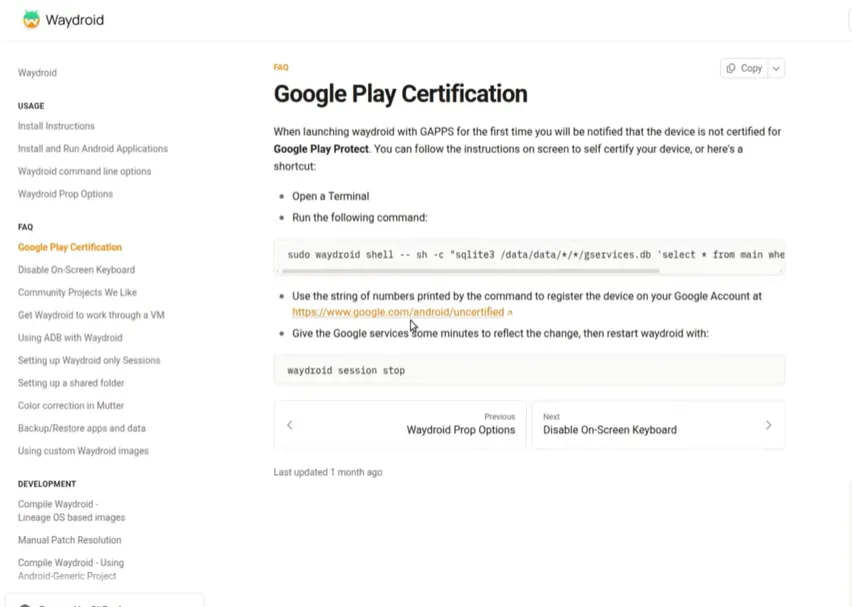
- Mentre Waydroid è in esecuzione, ho aperto un terminale Linux (non Android, il nostro caro terminale) e ho lanciato un comando per farmi dire da Waydroid il suo “nome segreto” per Google.
- Il comando mi ha restituito una lunga, lunghissima stringa di numeri. Quello è l’ID del mio dispositivo.
- Poi, ho dovuto visitare una pagina specifica di Google: https://www.google.com/android/uncertified/
- Ho incollato quella stringa di numeri nel campo vuoto e ho cliccato “Registra”.
Ho riavviato Waydroid (un sudo systemctl restart waydroid-container ) e ho trattenuto il fiato. Ho riaperto il Play Store.
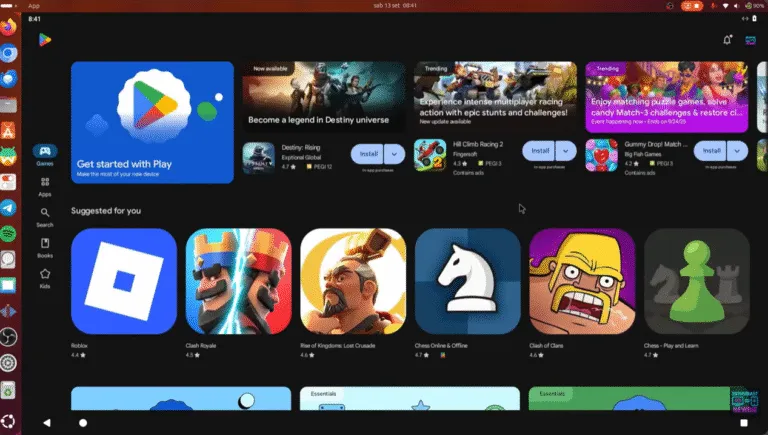
Funzionava.
Ho iniziato a installare app, e qui ho scoperto la vera magia di Waydroid. Ogni app che installavo… compariva nel mio menu delle applicazioni di Linux! Potevo lanciarla da lì, come un’app normale. Potevo affiancare l’app della banca a GIMP, o l’app di domotica al mio editor di codice. Questa integrazione, amici, è da sola quasi valsa tutta la fatica.
Il Vero Muro: L’Incubo Chiamato NVIDIA
Tutto felice, con il mio Play Store funzionante e le mie app nel menu, ho pensato: “È ora di fare sul serio”.
Ho provato a installare un gioco. Non un titolone pesante, ma qualcosa di mediamente impegnativo. L’ho lanciato.
E… il mondo si è fermato. O meglio, è andato a scatti, per poi bloccarsi su una schermata nera.
Qui ho sbattuto la faccia contro il vero muro: la mia scheda grafica NVIDIA.
In soldoni: i driver proprietari NVIDIA e il modo in cui Waydroid gestisce la grafica (l’accelerazione hardware) non vanno d’accordo. È come se parlassero due lingue diverse e si insultassero a vicenda. Il risultato è una performance disastrosa, crash continui e un’esperienza inutilizzabile per qualsiasi cosa che non sia una calcolatrice.
La “Soluzione” (Che Mi Ha Fatto Solo Più Triste)
C’è una “soluzione” ufficiale. In pratica, consiste nel dire a Waydroid: “Ok, ho capito, l’accelerazione hardware con NVIDIA non funziona. Fai finta di non averla e usa il software per disegnare tutto”.
Si tratta di modificare un file di configurazione (sudo nano /var/lib/waydroid/waydroid.cfg) e aggiungere due righe magiche che, in pratica, spengono il motore grafico potente:
Properties
ro.hardware.gralloc=default
ro.hardware.egl=swiftshader
Ho applicato la modifica (sudo waydroid upgrade -o), riavviato e… sì, i crash erano spariti. Ma anche le prestazioni.
La mia opinione su questa “soluzione”? È una sconfitta. È come comprare una Ferrari e poterla usare solo in prima marcia per non farla esplodere. Certo, per l’app della banca o per l’app delle luci smart, chissenefrega. Funziona. Ma per i giochi? Per qualsiasi app minimamente grafica? È una condanna alla lentezza.
Tornando alle Origini..
Ho provato anche la versione VANILLA.
L’installazione è stata ancora più veloce. Nessun accesso a Google. Nessun errore di certificazione. Solo un sistema Android pulito, scattante e… vuoto. Un deserto di app.
“Ok”, mi sono detto, “bello, ma ora?”.
Semplice.
- Ho avviato Waydroid (versione Vanilla).
- Ho aperto l’umile browser Android integrato.
- Ho cercato “F-Droid”.
- Ho scaricato il file
.apkdal loro sito ufficiale e l’ho installato.
In meno di due minuti, avevo uno store. Uno store diverso. Open source, leggero, senza tracciamento, pieno di app.
Il Mio Verdetto da Enthusiast Newbie
Waydroid è promosso, ma con delle avvertenze grosse come una casa.
- Hai una scheda Intel o AMD? Sei fortunato. Per te Waydroid è probabilmente la soluzione definitiva che stavi cercando. Installalo e goditelo.
- Hai una scheda NVIDIA? Allora devi farti un esame di coscienza.
- Ti serve solo per app di servizio (banche, domotica, utility) che non richiedono grafica? Allora vai tranquillo. Installa la versione Vanilla + F-Droid, ignora il problema prestazioni, e sarai felice.
- Speri di giocarci? Speri di usare app grafiche pesanti? Lascia perdere. Almeno per ora. Risparmiati la frustrazione. La “soluzione” di disabilitare l’accelerazione ti lascerà solo l’amaro in bocca.
E ora scusate, vado a controllare le luci di casa dalla mia app Android… che gira su Linux.
Ti è piaciuto l'articolo?
Lascia un commento, il tuo parere, i tuoi consigli... Partecipa alla Discussione sul Gruppo Telegram!!!
Unisciti al Gruppo TelegramSegui i miei esperimenti qui:
- YouTube: @enthusiastnewbie
- Sito Web: enthusiastnewbie.com
- Social: Instagram, TikTok, Mastodon